Edição de IA: Reescreva um fragmento de storyboard dizendo o que mudar
Comece com um dos oito pedidos rápidos acima da caixa: ele digita o início de uma frase para você completar.
Passo a passo
- No editor de episódios, encontre o cartão de storyboard do segmento e pressione Edição por IA na linha de botões abaixo dele. O cartão se transforma em Deixe a IA revisar este segmento, com a linha Diga o que quer alterar: texto, ação, câmera, som, ou os planos e seu tempo.
- Escreva o que alterar, com suas próprias palavras, em até 500 caracteres. Nomeie o plano se for importante: “no plano 3, ela bate a porta em vez de fechá-la”. Os oito pedidos rápidos acima da caixa digitam o início de uma frase para você completar; texto livre funciona da mesma forma.
- Aperte Revisar. O botão no SceneMixer mostra o preço (1 crédito) e a linha abaixo diz Sem cobrança se a edição falhar. Costuma levar alguns segundos, e pode levar quase um minuto quando o site está ocupado — não suponha que falhou só porque está lento.
- Leia Revisar alterações. Texto removido fica riscado, texto novo fica destacado e uma linha de resumo conta as linhas alteradas. Quando você pede apenas alteração de texto, ele também informa os planos e o total de segundos como estão; quando você pede mais ou menos planos ou segundos diferentes, ele mostra a própria alteração — Planos: 4 → 5 · 18s → 22s — além de uma linha informando como o segmento fica e, se o preço de regeneração mudar, o novo preço.
- Pressione Salvar para manter as alterações. Nada é salvo antes disso. Se a duração mudou, salvar atualiza a duração do segmento junto com o texto.
- Regere o vídeo do fragmento para ver o novo texto na tela.
No celular, os mesmos passos acontecem em uma folha que sobe da parte inferior da aba Script. Quando o episódio tem mais de um segmento, o painel também oferece Aplicar a todo o episódio…: a mesma instrução é aplicada a cada segmento que você selecionar, e segmentos que não precisam de alteração não são cobrados. Para aplicar um requisito a todo o episódio de uma só vez, consulte Revisar o Episódio Inteiro: Um Pedido, Todos os Segmentos.
O que você pode pedir
Reescrever o segmento no SceneMixer — falas, ações, humores, a hora e o clima, como um plano é enquadrado em palavras, quem está em cada plano, uma voz em off, até o local. Três pedidos que funcionam bem:
- “Deixe a fala dela no plano 2 mais fria e curta.”
- “Mude o clima para chuva leve em todos os planos que mencionarem isso.”
- “Retire o homem de casaco vermelho dos planos 3 e 4.”
Alteração dos planos e seu tempo — adicionar um plano, remover um, mesclar dois, dar segundos diferentes a um plano, ou deixar o segmento crescer ou diminuir como um todo. A revisão mostra a contagem antiga e nova de planos e segundos antes de você salvar, e salvar grava a nova duração no segmento. Três pedidos que funcionam bem:
- “Adicione um plano após o plano 3 onde ela lê a carta.”
- “Remova o plano de flashback.”
- “Dê seis segundos ao último plano em vez de três.”
Dois limites ainda se aplicam. O total tem que ficar dentro do comprimento de segmento do seu episódio — se a alteração deixar o segmento muito longo ou muito curto, o resultado é descartado e você não é cobrado; peça menos planos ou planos mais curtos. E ele só usa personagens, locais e adereços que já existem no seu projeto, escritos no idioma em que o texto já está. Edição por IA ou edição manual.
O que não pode ser alterado
Algumas coisas não fazem parte do texto do storyboard, então pedir não tem efeito — a revisão do SceneMixer as aponta e indica o lugar certo: o rosto, o cabelo, a constituição e o figurino de um personagem vêm da imagem do personagem (atualize-a, ou acrescente um estado para outro figurino); os móveis fixos de um local vêm da imagem da cena; as vozes são escolhidas no personagem; a música de fundo tem a própria chave ao lado do player; o idioma falado é uma configuração do projeto. Quando o pedido inteiro é sobre uma dessas coisas, ele volta como uma mensagem e você não é cobrado. Um defeito visual que apareceu durante a geração também não está no texto — gerar o segmento de novo costuma resolver. Todas as mensagens da edição por IA.
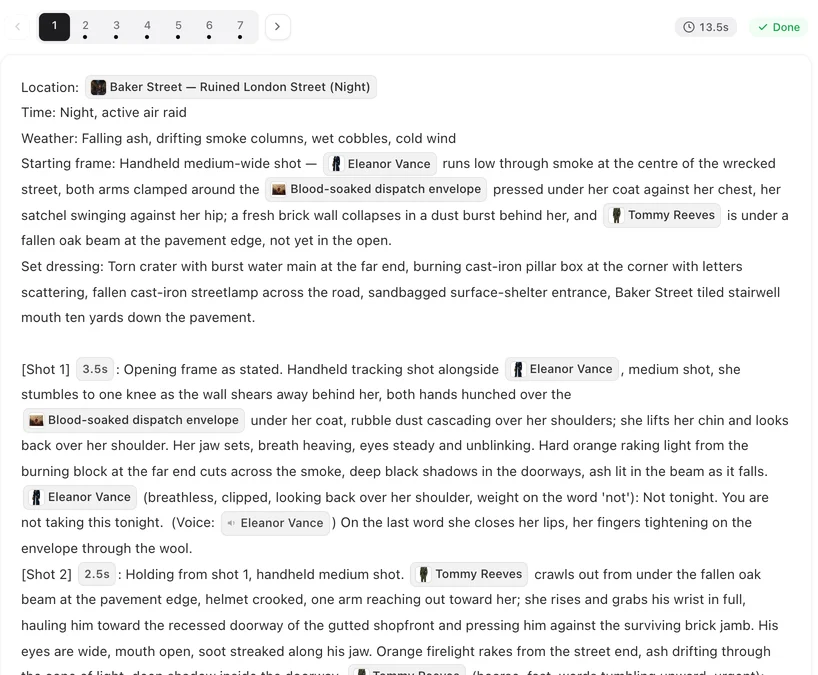
Depois da revisão
- Salvar — o novo texto substitui o texto do fragmento. O texto anterior é mantido em Histórico. Histórico de texto.
- Revisar novamente — volta ao seu pedido, ainda na caixa; a próxima tentativa parte do texto salvo novamente, não da revisão rejeitada.
- Editar manualmente — abre o editor normal com a versão da IA, para você ajustar uma palavra antes de salvar.
- Descartar — nada muda. O SceneMixer não devolve o crédito desta revisão: a revisão foi feita.
Dois avisos que você pode ver
Se uma linha alterada parecer muito longa para o seu plano, a revisão diz que o diálogo no plano N leva cerca de X segundos para ser dito, mas o plano tem Y segundos de duração, e sugere revisar novamente para encurtar. Se uma nova fala for dada a um personagem que não estava neste fragmento antes, ela o nomeia para você verificar se é quem você quis dizer. Nenhum dos dois impede o salvamento. Todas as mensagens de edição de IA.
Qual texto ela edita
O que está na sua tela. Se o seu storyboard está exibido traduzido para o idioma da interface, a edição por IA revisa essa tradução, e o SceneMixer leva a mudança para o original, do mesmo jeito que uma edição manual na tradução. Storyboards traduzidos.
Quando não está disponível
Enquanto o storyboard do episódio está sendo gerado, enquanto uma edição anterior no texto traduzido ainda está sendo levada para o original, e sempre que muitas edições acontecem em pouco tempo — a edição por IA pausa por um tempo e você verá uma mensagem pedindo para tentar novamente mais tarde. A edição manual e o histórico não são afetados. Se você ver Este segmento ainda não tem texto de storyboard em um segmento em branco, atualize a página e abra a edição por IA novamente.
| Botão | O que acontece | Créditos |
|---|---|---|
| Revisar | A IA reescreve o texto e mostra as alterações | 1 se uma revisão for retornada; 0 se falhar |
| Salvar | O texto é substituído; o antigo vai para o Histórico | 0 |
| Revisar novamente | Volta ao seu pedido, com o mesmo texto como base | 1 para a próxima revisão |
| Editar manualmente | Abre o editor com a versão da IA | 0 |
| Descartar | Nada muda | A revisão já exibida continua cobrada |
Perguntas frequentes
Salvar regenera o vídeo?
Não. Salvar no SceneMixer muda só o texto do storyboard. Aperte gerar de novo no segmento quando quiser um clipe a partir do texto novo.
Ela pode adicionar um plano ou alterar os segundos?
Sim. Diga isso na mesma caixa — “acrescente um plano depois do plano 3 em que ela lê a carta” — e a revisão no SceneMixer mostra a contagem de planos e os segundos antes e depois de você salvar. Salvar também atualiza a duração do segmento.
Ela pode trazer um personagem novo?
O SceneMixer usa só personagens que já estão no projeto. Acrescente um novo à biblioteca de recursos primeiro.
Meu texto original é perdido?
Não. O SceneMixer guarda a versão original e os textos anteriores às suas últimas cinco mudanças no Histórico.
Funciona no celular?
Sim: o botão Edição por IA do SceneMixer na aba Roteiro abre o mesmo fluxo numa janela.
Quanto custa?
O preço aparece no botão Revisar antes de você rodar, e a revisão mostra o que foi cobrado. Uma revisão que falha ou não muda nada não custa nada no SceneMixer; salvar e editar à mão são grátis.
Por que disse que eu estava editando muito rápido?
Edições demais em pouco tempo. Espere um pouco e tente de novo. A edição manual e o histórico no SceneMixer continuam funcionando enquanto isso.
O segmento ainda não tem texto de storyboard — o que eu faço?
Abra a edição por IA do SceneMixer: o painel vira Deixe a IA escrever este segmento — diga o que acontece nele e aperte Escrever. Se, em vez disso, você vir Este segmento ainda não tem texto de storyboard, atualize a página e tente de novo.
Diga o que mudar
Uma frase, uma revisão de cada alteração, e nada salvo até você pressionar Salvar.
Atualizado em 15 de novembro de 2026