AI Düzenleme: Neyin Değişeceğini Söyleyerek Bir Storyboard Segmentini Yeniden Yazın
Kutunun üstündeki sekiz hızlı istekten biriyle başlayın: size tamamlamanız için cümlenin başını yazar.
Adım adım
- Bölüm düzenleyicide segmentin storyboard kartını bulun ve altındaki düğme satırından AI ile düzenle düğmesine basın. Kart AI bu segmenti yeniden düzenlesin haline gelir ve altında Ne değiştirmek istediğinizi söyleyin: sözler, aksiyon, kamera, ses ya da çekimler ve süreleri. satırı görünür.
- Ne değiştirmek istediğinizi kendi sözcüklerinizle, en fazla 500 karakter olacak şekilde yazın. Önemliyse çekim numarasını belirtin: “3. çekimde kapıyı kapatmak yerine çarpar.” Kutunun üstündeki sekiz hızlı istek, tamamlamanız için cümlenin başını yazar; serbest metin de aynı şekilde çalışır.
- Düzenle düğmesine basın. SceneMixer'daki düğme fiyatı gösterir (1 kredi) ve altındaki satır Düzenleme başarısız olursa ücret alınmaz yazar. Genellikle birkaç saniye sürer, site yoğunsa bir dakikaya yakın sürebilir — yavaş diye başarısız olduğunu varsaymayın.
- Değişiklikleri gözden geçir ekranını okuyun. Silinen metnin üstü çizilir, yeni metin vurgulanır ve bir özet satırında değişen satır sayısı gösterilir. Yalnızca sözcük değişikliği istediğinizde çekim sayısı ve toplam süre mevcut haliyle raporlanır; daha fazla ya da daha az çekim ya da farklı süre istediğinizde değişimin kendisi gösterilir — Çekim: 4 → 5 · 18s → 22s — ayrıca segmentin nasıl hale geldiğini belirten bir satır ve yeniden oluşturma fiyatı değişmişse yeni fiyat gösterilir.
- Saklamak için Kaydet düğmesine basın. O ana kadar hiçbir şey kaydedilmez. Uzunluk değiştiyse, kaydetmek segmentin süresini de metinle birlikte günceller.
- Yeni metni ekranda görmek için segmentin videosunu yeniden oluşturun.
Telefonda aynı adımlar Senaryo sekmesinin altından yukarı doğru açılan bir panelde gerçekleşir. Bölüm birden fazla segment içeriyorsa panel ayrıca Tüm bölüme uygula… seçeneğini sunar: seçtiğiniz her segmentte aynı cümle çalışır ve değişikliğe ihtiyaç duymayan segmentler için ücret alınmaz. Tek bir istekle tüm bölüme bir gereksinim uygulamak için Tüm Bölümü Yeniden Düzenle: Tek İstek, Tüm Segmentler başlığına bakın.
Neler isteyebilirsiniz
SceneMixer'da bir segmenti yeniden ifade etmek — satırlar, eylemler, ruh halleri, saat ve hava, bir çekimin kadrajının kelimelerle nasıl çerçevelendiği, bir çekimde kimin bulunduğu, bir seslendirme, hatta mekân. İyi çalışan üç istek:
- “2. çekimdeki sözünü daha soğuk ve kısa yap.”
- “Bahsedilen her çekimde hava durumunu hafif yağmur olarak değiştir.”
- “Kırmızı montlu adamı 3. ve 4. çekimden çıkar.”
Çekimleri ve sürelerini değiştirme — çekim ekleme, birini çıkarma, ikisini birleştirme, bir çekime farklı süre verme ya da segmentin genel olarak uzaması veya kısalması. Gözden geçirme ekranında kaydetmeden önce eski ve yeni çekim sayısı ile süreler gösterilir; kaydettiğinizde yeni süre segmente yazılır. İyi sonuç veren üç istek:
- “3. çekimden sonra mektubu okuduğu bir çekim ekle.”
- “Geri dönüş çekimini kaldır.”
- “Son çekime üç saniye yerine altı saniye ver.”
İki sınırlama hala geçerlidir. Toplam süre bölümünüzün segment uzunluğu içinde kalmalıdır — değişiklik segmenti çok uzun ya da çok kısa yapacaksa sonuç iptal edilir ve ücret alınmaz; bunun yerine daha az ya da daha kısa çekim isteyin. Ayrıca yalnızca projenizde zaten var olan karakterleri, mekanları ve eşyaları kullanır ve metnin zaten olduğu dilde yazılır. AI ile düzenle ya da elle düzenle.
Değiştiremeyeceği şeyler
Bunların bazıları storyboard metninin parçası değildir, bu yüzden istemek etki yapmaz — SceneMixer'ın incelemesi bunları adlandırır ve bunun yerine doğru yeri gösterir: bir karakterin yüzü, saçı, yapısı ve kıyafeti karakter görselinden gelir (onu güncelleyin ya da farklı bir kıyafet için bir durum ekleyin); bir mekânın sabit eşyaları sahne görselinden gelir; sesler karakter üzerinde seçilir; arka plan müziğinin oynatıcının yanında kendi anahtarı vardır; konuşulan dil bir proje ayarıdır. İstek tamamen bunlardan birini ilgilendiriyorsa mesaj olarak döner ve ücret alınmaz. Üretim sırasında ortaya çıkan bir görsel bozulma da metinde değildir — segmenti yeniden oluşturmak genellikle onu giderir. Her AI düzenleme mesajı.
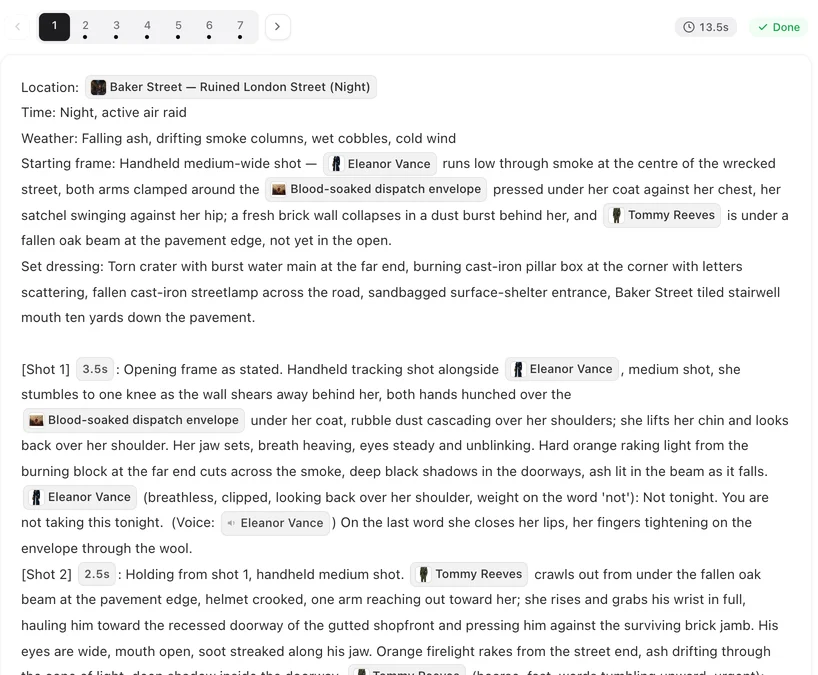
Gözden geçirmeden sonra
- Kaydet — yeni metin segmentin metninin yerini alır. Önceki metin Geçmiş bölümünde saklanır. Metin geçmişi.
- Tekrar düzenle — isteğinize geri dönersiniz, metin kutuda durur; bir sonraki deneme reddedilen düzeltmeden değil, kaydedilen metinden başlar.
- Elle düzenle — AI’nın sürümüyle normal düzenleyiciyi açar, böylece kaydetmeden önce bir kelimeyi ayarlayabilirsiniz.
- Vazgeç — hiçbir şey değişmez. SceneMixer bu revizyon için krediyi iade etmez: revizyon yapılmıştır.
Görebileceğiniz iki uyarı
Değiştirilen bir satır çekimi için çok uzun görünüyorsa, gözden geçirme ekranında N. çekimdeki diyalogun söylenmesinin yaklaşık X saniye sürdüğü, ancak çekimin Y saniye olduğu belirtilir ve kısaltmak için tekrar düzenleme önerilir. Bu segmentte daha önce olmayan bir karaktere yeni bir söz verilirse, karakterin adı belirtilir, böylece istediğiniz kişi olup olmadığını kontrol edebilirsiniz. İkisi de kaydetmeyi engellemez. Her AI düzenleme mesajı.
Hangi metni düzenler
Ekranınızda görünen. Storyboard'unuz arayüz diliniz çevrilmiş olarak gösteriliyorsa, AI düzenlemesi bu çeviriyi revize eder ve SceneMixer değişikliği çevirideki elle yapılan bir düzenlemenin yaptığı gibi orijinale taşır. Çevrilmiş storyboard'lar.
Ne zaman kullanılamaz
Bölümün storyboard’u oluşturulurken, çevrilmiş metne yapılan önceki bir düzenleme hala orijinale aktarılırken ve kısa sürede çok fazla düzenleme yapıldığında — AI ile düzenle bir süre duraklar ve daha sonra tekrar denemenizi isteyen bir mesaj görürsünüz. Elle düzenleme ve geçmiş etkilenmez. Boş bir segmentte Bu segmentin henüz storyboard metni yok görürseniz sayfayı yenileyin ve AI ile düzenle’yi tekrar açın.
| Düğme | Ne olur | Kredi |
|---|---|---|
| Düzenle | AI metni yeniden yazar ve değişiklikleri gösterir | Düzeltme dönerse 1; başarısız olursa 0 |
| Kaydet | Metin değiştirilir; eski metin Geçmiş’e gider | 0 |
| Tekrar düzenle | İsteğinize geri dönersiniz, temel aynı metindir | Sonraki düzeltme için 1 |
| Elle düzenle | AI sürümüyle düzenleyiciyi açar | 0 |
| Vazgeç | Hiçbir şey değişmez | Gösterilen düzeltme ücretli kalır |
SSS
Kaydetme videoyu yeniden oluşturur mu?
Hayır. SceneMixer'da kaydetmek yalnızca storyboard metnini değiştirir. Yeni metinden bir klip istediğinizde segment üzerinde yeniden oluşturmaya basın.
Çekim ekleyebilir ya da süreleri değiştirebilir mi?
Evet. Aynı kutuda bunu söyleyin — “3. çekimden sonra mektubu okuduğu bir çekim ekle” — ve SceneMixer'daki inceleme kaydetmeden önce ve sonra çekim sayısını ve saniyeleri gösterir. Kaydetmek segmentin uzunluğunu da günceller.
Yeni bir karakter ekleyebilir mi?
SceneMixer yalnızca projede zaten olan karakterleri kullanır. Önce kütüphaneye yeni bir tane ekleyin.
Orijinal metnim kaybolur mu?
Hayır. SceneMixer özgün sürümü ve son beş değişiklikten önceki metinleri Geçmiş'te tutar.
Telefonda çalışır mı?
Evet: SceneMixer'ın Senaryo sekmesindeki AI düzenleme düğmesi aynı akışı bir pencerede açar.
Maliyeti nedir?
Düzenle düğmesinde çalıştırmadan önce fiyat görünür ve inceleme ne ücretlendirildiğini gösterir. SceneMixer'da başarısız olan ya da hiçbir şeyi değiştirmeyen bir revizyon ücretsizdir; kaydetmek ve elle düzenlemek de ücretsizdir.
Neden çok hızlı düzenleme yaptığımı söyledi?
Kısa sürede çok fazla düzenleme. Biraz bekleyip yeniden deneyin. Bu sırada elle düzenleme ve SceneMixer'daki geçmiş çalışmaya devam eder.
Segmentin henüz storyboard metni yok — ne yapmalıyım?
SceneMixer'ın AI düzenlemesini açın: panel AI bu segmenti yazsın olur — içinde ne olduğunu anlatın ve Yaz'a basın. Bunun yerine Bu segmentin henüz storyboard metni yok görürseniz sayfayı yenileyip yeniden deneyin.
Neyin değişeceğini söyleyin
Tek cümle, her değişikliğin gözden geçirilmesi ve Kaydet’e basana kadar hiçbir şey kaydedilmez.
15 Kasım 2026 tarihinde güncellendi