Modifica AI: riscrivi un segmento dello storyboard indicando cosa cambiare

Inizia con una delle otto richieste rapide sotto la casella: scrive l'inizio di una frase che puoi completare.
Passo dopo passo
- Nell'editor dell'episodio, trova la scheda dello storyboard del segmento e premi Modifica AI nella riga di pulsanti sotto di essa. La scheda si trasforma in Fai revisionare questo segmento all'AI.
- Scrivi cosa cambiare, con parole tue, fino a 500 caratteri. Indica la scena se è importante: «nella scena 3, lei sbatte la porta invece di chiuderla».
- Premi Revisiona. Il pulsante mostra il prezzo (1 credito) e la riga sotto dice Nessun addebito se la modifica fallisce. Richiede pochi secondi, a volte fino a venti.
- Leggi Rivedi le modifiche. Il testo rimosso è barrato, il nuovo testo è evidenziato e una riga di riepilogo conta le righe modificate e conferma che scene e secondi sono uguali.
- Premi Salva per mantenere le modifiche. Niente viene salvato prima di questo passaggio.
- Rigenera il video del segmento per vedere il nuovo testo sullo schermo.
Su telefono, gli stessi passaggi avvengono in un pannello che si apre dal basso della scheda Sceneggiatura.
Cosa può e non può cambiare la modifica AI
Riscrive ciò che accade nel segmento: battute, azioni, stati d'animo, l'ora e il meteo, come una scena è inquadrata a parole, chi è in una scena, una voce fuori campo, persino il luogo. Mantiene la struttura: lo stesso numero di scene, gli stessi numeri di scena e secondi, e le stesse righe di intestazione. Utilizza solo personaggi, luoghi e oggetti di scena già presenti nel tuo progetto e scrive nella lingua in cui è già scritto il testo.
Se la tua richiesta richiede una nuova scena, una scena in meno o tempi diversi, la modifica AI la rifiuta senza addebiti e ti indirizza a Modifica a mano. Modifica AI o modifica a mano.
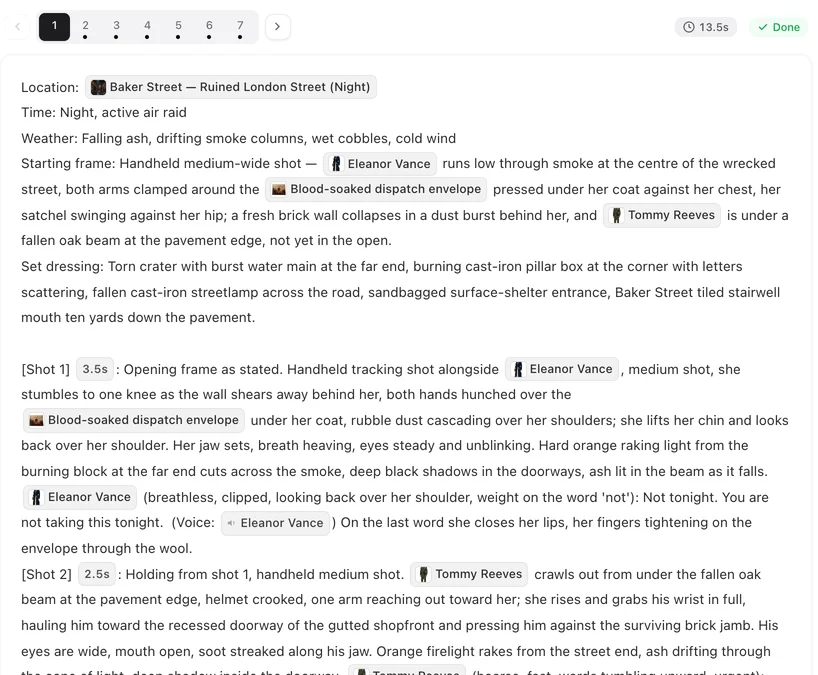
Dopo la revisione
- Salva — il nuovo testo sostituisce il testo del segmento. Il testo precedente viene conservato in Cronologia. Cronologia del testo.
- Revisiona di nuovo — torna alla tua richiesta, ancora nella casella; il prossimo tentativo parte di nuovo dal testo salvato, non dalla revisione rifiutata.
- Modifica a mano — apre l'editor normale con la versione dell'AI, così puoi modificare una parola prima di salvare.
- Annulla — niente cambia. Il credito per questa revisione non viene restituito: la revisione è stata effettuata.
Due avvisi che potresti vedere
Se una riga modificata sembra troppo lunga per la sua scena, la revisione indica che il dialogo nella scena N impiega circa X secondi per essere detto ma la scena dura Y secondi, e suggerisce di revisionare di nuovo per accorciarlo. Se una nuova battuta viene assegnata a un personaggio che non era in questo segmento prima, lo nomina così puoi verificare che sia quello che intendevi. Nessuno dei due blocca il salvataggio. Ogni messaggio della modifica AI.
Quale testo modifica
Quello sullo schermo. Se il tuo storyboard è mostrato tradotto nella lingua della tua interfaccia, la modifica AI revisiona quella traduzione e il sito riporta la modifica nell'originale, allo stesso modo di una modifica manuale alla traduzione. Storyboard tradotti.
Quando non è disponibile
Mentre lo storyboard dell'episodio è in fase di generazione, mentre una modifica precedente al testo tradotto viene ancora riportata nell'originale, e dopo molte modifiche in breve tempo (c'è un limite orario). La modifica manuale e la cronologia non sono interessate.
| Pulsante | Cosa succede | Crediti |
|---|---|---|
| Revisiona | L'AI riscrive il testo e mostra le modifiche | 1 se la revisione viene restituita; 0 se fallisce |
| Salva | Il testo viene sostituito; quello vecchio va in Cronologia | 0 |
| Revisiona di nuovo | Torna alla tua richiesta, con lo stesso testo come base | 1 per la prossima revisione |
| Modifica a mano | Apre l'editor con la versione dell'AI | 0 |
| Annulla | Niente cambia | La revisione già mostrata rimane addebitata |
FAQ
Il salvataggio rigenera il video?
No. Modifica solo il testo dello storyboard. Premi rigenera sul segmento quando vuoi una clip dal nuovo testo.
Può aggiungere una scena?
No. Il numero di scene e i tempi rimangono fissi. Aggiungi o rimuovi scene a mano.
Può introdurre un nuovo personaggio?
Solo personaggi già presenti nel progetto. Aggiungi prima un nuovo personaggio alla libreria delle risorse.
Il mio testo originale viene perso?
No. La versione originale e i testi precedenti alle ultime cinque modifiche sono conservati in Cronologia.
Funziona su telefono?
Sì: il pulsante di modifica AI sulla scheda Sceneggiatura apre lo stesso flusso in un pannello.
Indica cosa cambiare
Una frase, una revisione di ogni modifica e niente viene salvato finché non premi Salva.
Aggiornato il 30 settembre 2026
Prezzi·Guide·Esempi·Supporto·Privacy·Termini·Note legali·Contatti·© 2026 SceneMixer