AI-правка: перепишите фрагмент сториборда, описав, что изменить
Начните с одного из восьми быстрых запросов над полем: он подставляет начало предложения, которое вы можете дописать.
Пошаговая инструкция
- В редакторе серии найдите карточку сториборда сегмента и нажмите ИИ-правка в ряду кнопок под ней. Карточка перейдёт в режим Попросить ИИ исправить этот сегмент со строкой Опишите, что нужно изменить: текст реплик, действия, ракурс камеры, звук, а также количество и длительность кадров.
- Напишите, что нужно изменить, своими словами — до 500 символов. Укажите номер кадра, если это важно: «в 3-м кадре она хлопает дверью вместо того, чтобы закрыть её». Восемь быстрых запросов над полем подставляют начало предложения для вашего варианта; свободный текст работает так же хорошо.
- Нажмите Исправить. Кнопка в SceneMixer показывает цену (1 кредит), а строка под ней говорит Без списания, если правка не удалась. Обычно это занимает несколько секунд, а при загруженном сайте может занять почти минуту — не считайте, что сбой, только потому что медленно.
- Изучите Просмотр изменений. Удалённый текст зачёркнут, новый — выделен, а в строке сводки указано количество изменённых строк. Если вы меняли только текст реплик, также будет показано текущее количество кадров и общая длительность; если вы просили добавить/убрать кадры или изменить их длительность — будет показано само изменение: Кадры: 4 → 5 · 18с → 22с — плюс строка с описанием того, каким станет сегмент, и новая цена генерации, если она изменится.
- Нажмите Сохранить, чтобы применить изменения. До этого ничего не сохраняется. Если длина сегмента изменилась, сохранение обновит его длительность вместе с текстом.
- Пересгенерируйте видео фрагмента, чтобы увидеть новый текст на экране.
На телефоне те же шаги выполняются в панели, которая появляется снизу на вкладке «Сценарий». Когда в серии больше одного сегмента, в панели также доступна опция Применить ко всей серии…: одно и то же задание применяется к каждому выбранному сегменту, а за сегменты, которые не нуждаются в изменениях, кредиты не списываются. Чтобы применить одно требование ко всей серии за один раз, см. раздел Исправить всю серию: один запрос — все сегменты.
Что можно запросить
Переформулировка сегмента в SceneMixer — реплики, действия, настроение, время и погода, как кадр выстроен словами, кто в кадре, закадровый голос, даже локация. Три запроса, которые хорошо работают:
- «Сделайте её реплику во 2-м кадре холоднее и короче.»
- «Измените погоду на мелкий дождь во всех кадрах, где она упоминается.»
- «Уберите мужчину в красном пальто из 3-го и 4-го кадров.»
Изменение кадров и их длительности — добавить кадр, удалить один, объединить два, задать кадру другую длительность, или увеличить/уменьшить сегмент целиком. В просмотре изменений старое и новое количество кадров и секунд показываются до сохранения, а после сохранения новая длительность записывается в сегмент. Три удачных примера запросов:
- «Добавьте кадр после 3-го, где она читает письмо.»
- «Удалите кадр с флешбэком.»
- «Сделайте последний кадр длиной шесть секунд вместо трёх.»
Два ограничения всё же действуют. Общая длительность должна оставаться в пределах длины сегмента вашей серии — если изменение сделает сегмент слишком длинным или коротким, результат будет отменён и кредиты не спишутся; попросите вместо этого меньше или более коротких кадров. Также используются только персонажи, локации и реквизит, уже существующие в вашем проекте, на том языке, на котором написан текст. ИИ-правка или ручная правка.
Что нельзя изменить
Некоторые вещи не входят в текст сториборда, поэтому просьба о них ничего не даёт — проверка SceneMixer называет их и указывает правильное место: лицо, волосы, сложение и наряд персонажа берутся из изображения персонажа (обновите его или добавьте состояние для другого наряда); постоянная обстановка локации — из изображения сцены; голоса выбираются у персонажа; фоновая музыка имеет свой переключатель у плеера; язык диалога — настройка проекта. Когда весь запрос о чём-то из этого, он возвращается сообщением, и вас не тарифицируют. Визуальный сбой, появившийся при генерации, тоже не в тексте — перегенерация сегмента обычно его убирает. Все сообщения ИИ-правки.
После просмотра изменений
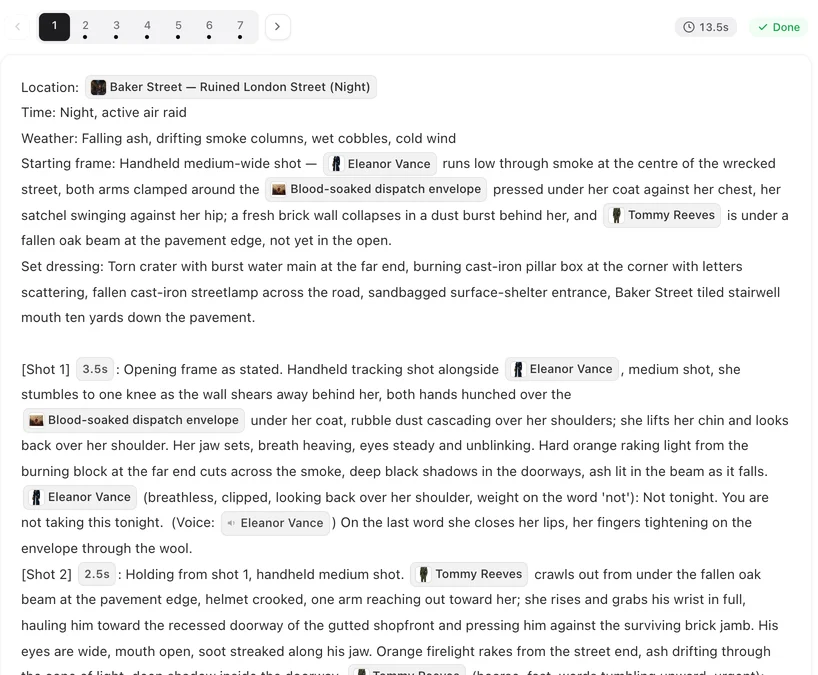
- Сохранить — новый текст заменяет текст фрагмента. Предыдущая версия сохраняется в История. История текста.
- Исправить ещё раз — возвращает вас к запросу, который остаётся в поле; следующая попытка начинается снова с сохранённого текста, а не с отклонённой версии.
- Править вручную — открывает обычный редактор с версией от ИИ, чтобы вы могли подкорректировать отдельные слова перед сохранением.
- Отклонить — ничего не меняется. SceneMixer не возвращает кредит за эту правку: правка уже сделана.
Два предупреждения, которые вы можете увидеть
Если изменённая строка кажется слишком длинной для кадра, в просмотре появится сообщение, что диалог в кадре N занимает примерно X секунд, а длительность кадра — Y секунд, и предложит исправить ещё раз, чтобы сократить реплику. Если новая реплика отдаётся персонажу, которого раньше не было в этом фрагменте, его имя будет указано, чтобы вы проверили, правильный ли это персонаж. Ни одно из предупреждений не блокирует сохранение. Все сообщения AI-правки.
Какой текст она редактирует
Тот, что на экране. Если сториборд показан переведённым на язык интерфейса, ИИ-правка переделывает этот перевод, а SceneMixer переносит изменение в оригинал так же, как ручная правка перевода. Переведённые сториборды.
Когда функция недоступна
Пока генерируется сториборд серии, пока предыдущая правка переведённого текста ещё переносится в оригинал, а также при слишком большом количестве правок за короткое время — ИИ-правка временно приостанавливается, и вы увидите сообщение с просьбой попробовать позже. Ручная правка и история не затрагиваются. Если на пустом сегменте вы видите У этого сегмента ещё нет текста сториборда, обновите страницу и откройте ИИ-правку снова.
| Кнопка | Что происходит | Кредиты |
|---|---|---|
| Исправить | ИИ переписывает текст и показывает изменения | 1 — если правка выполнена; 0 — если не удалась |
| Сохранить | Текст заменяется; старая версия попадает в Историю | 0 |
| Исправить ещё раз | Возврат к запросу, база — тот же текст | 1 за следующую правку |
| Править вручную | Открывает редактор с версией от ИИ | 0 |
| Отменить | Ничего не меняется | Показанная правка остаётся оплаченной |
Часто задаваемые вопросы
Сохранение пересоздаёт видео?
Нет. Сохранение в SceneMixer меняет только текст сториборда. Нажмите «Перегенерировать» на сегменте, когда хотите клип по новому тексту.
Может ли она добавить кадр или изменить длительность?
Да. Скажите это в том же окне — «добавь кадр после третьего, где она читает письмо» — и проверка в SceneMixer покажет число кадров и секунды до и после сохранения. Сохранение также обновляет длину сегмента.
Можно ли добавить нового персонажа?
SceneMixer использует только персонажей, уже имеющихся в проекте. Сначала добавьте нового в библиотеку ассетов.
Исходный текст теряется?
Нет. SceneMixer хранит исходную версию и тексты до ваших последних пяти изменений в истории.
Работает ли на телефоне?
Да: кнопка ИИ-правки SceneMixer на вкладке «Сценарий» открывает тот же процесс в окне.
Сколько это стоит?
Цена показывается на кнопке «Исправить» до запуска, а проверка показывает, что списано. Правка, которая не удалась или ничего не изменила, в SceneMixer ничего не стоит; сохранение и ручная правка бесплатны.
Почему написано, что я редактирую слишком быстро?
Слишком много правок за короткое время. Подождите немного и попробуйте снова. Ручная правка и история в SceneMixer тем временем работают.
У сегмента ещё нет текста сториборда — что делать?
Откройте ИИ-правку SceneMixer: панель станет Поручить ИИ написать этот сегмент — опишите, что в нём происходит, и нажмите «Написать». Если вместо этого вы видите У этого сегмента ещё нет текста сториборда, обновите страницу и попробуйте снова.
Опишите, что изменить
Одно предложение, просмотр всех изменений и ничего не сохраняется, пока вы не нажмёте Сохранить.
Обновлено 15 ноября 2026