Edición con IA: reescribe un fragmento de storyboard diciendo qué cambiar

Empieza con una de las ocho solicitudes rápidas debajo del cuadro: escribe el principio de una frase para que la termines.
Paso a paso
- En el editor de episodios, busca la tarjeta de storyboard del fragmento y pulsa Edición con IA en la fila de botones debajo. La tarjeta se convierte en Deja que la IA revise este segmento.
- Escribe qué cambiar, con tus propias palabras, hasta 500 caracteres. Nombra la toma si importa: «en la toma 3, ella cierra la puerta de un portazo en lugar de cerrarla suavemente».
- Pulsa Revisar. El botón muestra el precio (1 crédito) y la línea debajo dice No se cobra si la edición falla. Tarda unos segundos, a veces hasta veinte.
- Lee Revisar cambios. El texto eliminado está tachado, el texto nuevo está resaltado, y una línea de resumen cuenta las líneas modificadas y confirma que las tomas y los segundos son los mismos.
- Pulsa Guardar para conservarlo. Antes de eso no se guarda nada.
- Regenera el vídeo del fragmento para ver el texto nuevo en pantalla.
En un teléfono, los mismos pasos ocurren en una hoja que sube desde la parte inferior de la pestaña Guion.
Qué puede y qué no puede cambiar la edición con IA
Reescribe lo que sucede en el fragmento: diálogos, acciones, estados de ánimo, la hora y el clima, cómo se encuadra una toma en palabras, quién aparece en una toma, una voz en off, incluso la ubicación. Mantiene la estructura: el mismo número de tomas, los mismos números de toma y segundos, y las mismas líneas de encabezado. Solo usa personajes, ubicaciones y accesorios que ya existen en tu proyecto, y escribe en el idioma en el que ya está el texto.
Si tu solicitud necesita una toma nueva, una toma menos o segundos diferentes, la edición con IA la rechaza sin cargo y te dirige a Editar a mano. Edición con IA o edición a mano.
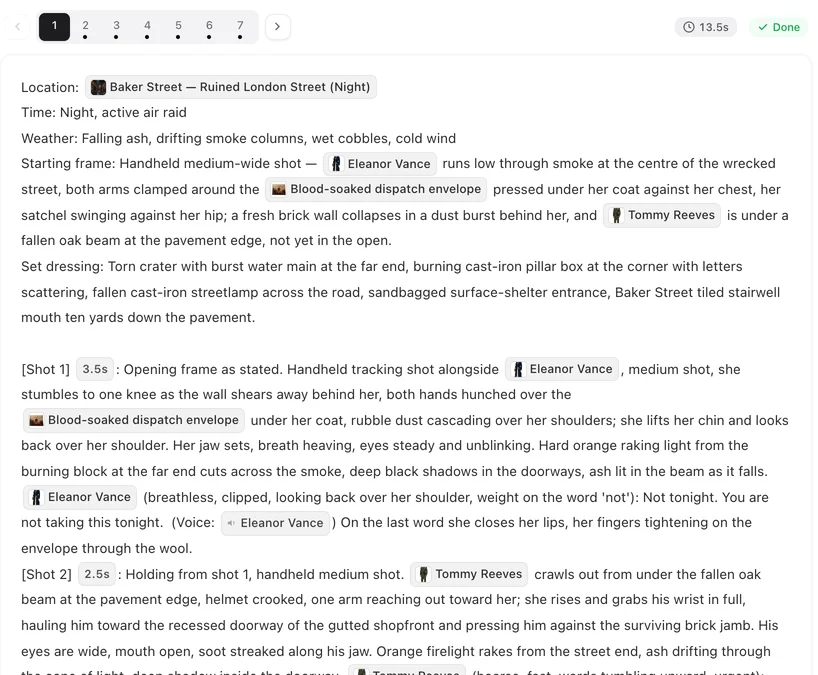
Después de la revisión
- Guardar — el texto nuevo sustituye al texto del fragmento. El texto anterior se guarda en Historial. Historial de texto.
- Revisar de nuevo — vuelve a tu solicitud, que sigue en el cuadro; el siguiente intento parte de nuevo del texto guardado, no de la revisión rechazada.
- Editar a mano — abre el editor normal con la versión de la IA, para que puedas ajustar una palabra antes de guardar.
- Descartar — no cambia nada. El crédito de esta revisión no se devuelve: la revisión se realizó.
Dos advertencias que puedes ver
Si una línea modificada parece demasiado larga para su toma, la revisión indica que el diálogo de la toma N tarda unos X segundos en decirse pero la toma dura Y segundos, y sugiere revisar de nuevo para acortarlo. Si se le asigna una línea nueva a un personaje que no estaba en este fragmento antes, lo nombra para que compruebes que es quien querías. Ninguna de las dos impide guardar. Todos los mensajes de edición con IA.
Qué texto edita
El que tienes en pantalla. Si tu storyboard se muestra traducido al idioma de tu interfaz, la edición con IA revisa esa traducción y el sitio traslada el cambio al original, igual que hace una edición manual de la traducción. Storyboards traducidos.
Cuándo no está disponible
Mientras se genera el storyboard del episodio, mientras una edición anterior del texto traducido aún se traslada al original, y después de muchas ediciones en poco tiempo (hay un límite por hora). La edición manual y el historial no se ven afectados.
| Botón | Qué sucede | Créditos |
|---|---|---|
| Revisar | La IA reescribe el texto y muestra los cambios | 1 si se devuelve una revisión; 0 si falla |
| Guardar | El texto se sustituye; el anterior pasa al Historial | 0 |
| Revisar de nuevo | Vuelve a tu solicitud, con el mismo texto como base | 1 por la siguiente revisión |
| Editar a mano | Abre el editor con la versión de la IA | 0 |
| Descartar | No cambia nada | La revisión ya mostrada sigue cobrada |
Preguntas frecuentes
¿Al guardar se regenera el vídeo?
No. Solo cambia el texto del storyboard. Pulsa regenerar en el fragmento cuando quieras un clip con el texto nuevo.
¿Puede añadir una toma?
No. El número de tomas y los segundos se mantienen fijos. Añade o elimina tomas a mano.
¿Puede introducir un personaje nuevo?
Solo personajes que ya están en el proyecto. Añade uno nuevo a la biblioteca de recursos primero.
¿Se pierde mi texto original?
No. La versión original y los textos de tus últimos cinco cambios se guardan en el Historial.
¿Funciona en un teléfono?
Sí: el botón de edición con IA en la pestaña Guion abre el mismo flujo en una hoja.
Di qué cambiar
Una sola frase, una revisión de todos los cambios, y nada se guarda hasta que pulsas Guardar.
Actualizado el 30 de septiembre de 2026
Precios·Guías·Ejemplos·Soporte·Privacidad·Términos·Aviso legal·Contacto·© 2026 SceneMixer