Modification IA : réécrire un segment de storyboard en indiquant ce qu’il faut changer

Commencez par l’une des huit demandes rapides sous la zone de saisie : elle écrit le début d’une phrase que vous n’avez plus qu’à terminer.
Étape par étape
- Dans l’éditeur d’épisode, trouvez la carte de storyboard du segment et appuyez sur Modification IA dans la rangée de boutons en dessous. La carte se transforme en Laisser l’IA modifier ce segment.
- Écrivez ce qu’il faut changer, avec vos propres mots, jusqu’à 500 caractères. Indiquez le numéro du plan si c’est important : « dans le plan 3, elle claque la porte au lieu de la fermer ».
- Appuyez sur Modifier. Le bouton affiche le prix (1 crédit) et la ligne en dessous indique Aucun frais si la modification échoue. Cela prend quelques secondes, parfois jusqu’à vingt.
- Lisez Examiner les modifications. Le texte supprimé est barré, le nouveau texte est surligné, et une ligne de récapitulatif compte les lignes modifiées et confirme que les plans et les durées sont identiques.
- Appuyez sur Enregistrer pour conserver la modification. Rien n’est enregistré avant cela.
- Régénérez la vidéo du segment pour voir le nouveau texte à l’écran.
Sur téléphone, les mêmes étapes se déroulent dans un panneau qui s’ouvre depuis le bas de l’onglet Scénario.
Ce que la modification IA peut et ne peut pas changer
Elle réécrit ce qui se passe dans le segment : répliques, actions, ambiances, heure et météo, cadrage d’un plan décrit en mots, personnages présents dans un plan, voix off, même le lieu. Elle conserve la structure : même nombre de plans, mêmes numéros de plan et mêmes durées, mêmes lignes d’en-tête. Elle n’utilise que les personnages, lieux et accessoires déjà présents dans votre projet, et écrit dans la langue du texte existant.
Si votre demande nécessite un plan supplémentaire, un plan en moins ou des durées différentes, la modification IA la refuse sans frais et vous renvoie vers Modifier manuellement. Modification IA ou modification manuelle.
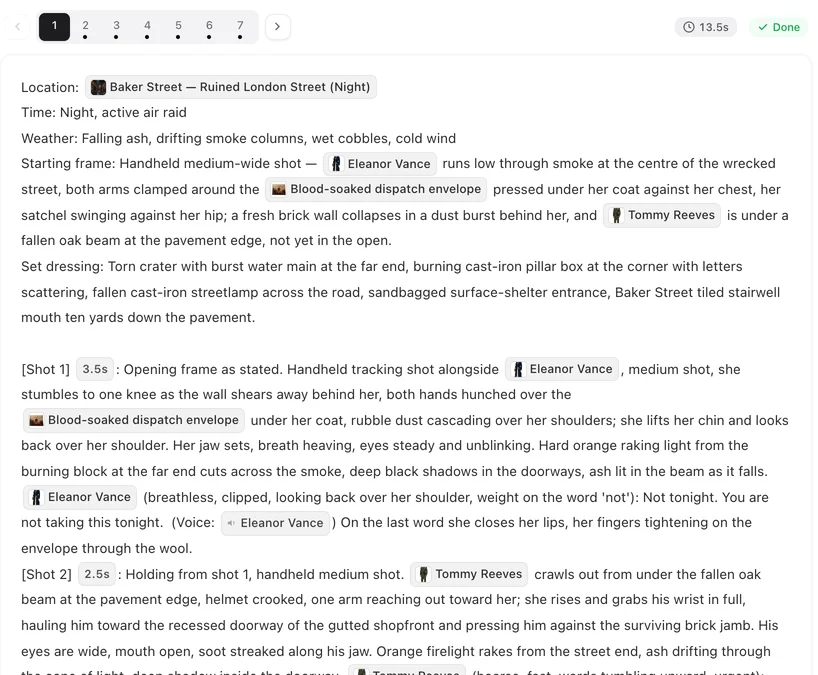
Après l’examen des modifications
- Enregistrer — le nouveau texte remplace le texte du segment. La version précédente est conservée dans Historique. Historique du texte.
- Modifier à nouveau — retour à votre demande, toujours dans la zone de saisie ; le prochain essai repart à nouveau du texte enregistré, pas de la modification rejetée.
- Modifier manuellement — ouvre l’éditeur normal avec la version de l’IA, pour que vous puissiez ajuster un mot avant d’enregistrer.
- Ignorer — rien ne change. Le crédit de cette modification n’est pas remboursé : la modification a bien été effectuée.
Deux avertissements que vous pourriez voir
Si une ligne modifiée semble trop longue pour son plan, l’examen indique que le dialogue du plan N dure environ X secondes à l’oral mais que le plan ne dure que Y secondes, et suggère de modifier à nouveau pour le raccourcir. Si une nouvelle réplique est attribuée à un personnage qui n’était pas dans ce segment auparavant, son nom est indiqué pour que vous vérifiiez qu’il s’agit bien de celui que vous vouliez. Aucun de ces avertissements ne bloque l’enregistrement. Tous les messages de modification IA.
Quel texte est modifié
Celui affiché sur votre écran. Si votre storyboard est affiché traduit dans la langue de votre interface, la modification IA révise cette traduction et le site répercute le changement dans l’original, de la même manière qu’une modification manuelle de la traduction. Storyboards traduits.
Quand la fonction n’est pas disponible
Pendant la génération du storyboard de l’épisode, pendant qu’une modification précédente du texte traduit est encore répercutée dans l’original, et après de nombreuses modifications en peu de temps (il y a une limite horaire). La modification manuelle et l’historique ne sont pas affectés.
| Bouton | Ce qui se passe | Crédits |
|---|---|---|
| Modifier | L’IA réécrit le texte et affiche les modifications | 1 si une modification est renvoyée ; 0 si elle échoue |
| Enregistrer | Le texte est remplacé ; l’ancien va dans l’Historique | 0 |
| Modifier à nouveau | Retour à votre demande, avec le même texte comme base | 1 pour la prochaine modification |
| Modifier manuellement | Ouvre l’éditeur avec la version de l’IA | 0 |
| Ignorer | Rien ne change | La modification déjà affichée reste facturée |
FAQ
L’enregistrement régénère-t-il la vidéo ?
Non. Il ne modifie que le texte du storyboard. Appuyez sur régénérer sur le segment quand vous voulez un clip à partir du nouveau texte.
Peut-elle ajouter un plan ?
Non. Le nombre de plans et les durées restent fixes. Ajoutez ou supprimez des plans manuellement.
Peut-elle introduire un nouveau personnage ?
Seulement des personnages déjà présents dans le projet. Ajoutez d’abord le nouveau personnage à la bibliothèque d’actifs.
Mon texte original est-il perdu ?
Non. La version originale et les textes des cinq dernières modifications sont conservés dans l’Historique.
Ça fonctionne sur téléphone ?
Oui : le bouton de modification IA dans l’onglet Scénario ouvre le même parcours dans un panneau.
Indiquez ce qu’il faut changer
Une seule phrase, un examen de toutes les modifications, et rien n’est enregistré tant que vous n’appuyez pas sur Enregistrer.
Mis à jour le 30 septembre 2026
Tarifs·Guides·Exemples·Assistance·Confidentialité·Conditions·Mentions légales·Contact·© 2026 SceneMixer