AI 편집: 바꿀 내용을 말해 스토리보드 세그먼트 다시 쓰기

입력창 아래에 있는 8가지 빠른 요청 중 하나로 시작하세요. 문장의 시작 부분을 자동으로 입력해주므로 마저 쓰면 됩니다.
단계별 가이드
- 에피소드 편집기에서 세그먼트의 스토리보드 카드를 찾아 아래 버튼 줄에 있는 AI 편집을 누르세요. 카드가 AI로 이 세그먼트 수정하기 화면으로 바뀝니다.
- 바꿀 내용을 본인의 말로 최대 500자까지 적으세요. 중요하다면 샷 번호를 명시하세요: "3번 샷에서 그녀가 문을 닫는 대신 쾅 닫아"
- 수정하기를 누르세요. 버튼에 가격(1 크레딧)이 표시되고, 아래 줄에는 편집에 실패해도 크레딧이 차감되지 않습니다라고 나옵니다. 몇 초, 길면 20초 정도 걸립니다.
- 변경 내용 확인 화면을 읽어보세요. 삭제된 텍스트는 취소선이 그어지고 새 텍스트는 강조 표시되며, 요약 줄에서 바뀐 줄 수를 세고 샷과 시간이 그대로 유지됐음을 확인해줍니다.
- 저장을 눌러 변경 내용을 유지하세요. 그 전에는 아무것도 저장되지 않습니다.
- 새 텍스트가 화면에 반영된 모습을 보려면 세그먼트 영상을 재생성하세요.
휴대폰에서는 Script 탭 하단에서 올라오는 시트에서 동일한 단계로 진행합니다.
AI 편집으로 바꿀 수 있는 것과 없는 것
세그먼트 안의 내용—대사, 행동, 분위기, 시간과 날씨, 샷 구도 설명, 샷에 등장하는 인물, 내레이션, 심지어 장소까지—을 다시 씁니다. 구조는 그대로 유지합니다: 샷 개수, 샷 번호와 시간, 헤더 줄이 모두 바뀌지 않습니다. 프로젝트에 이미 있는 캐릭터, 장소, 소품만 사용하며, 텍스트의 원래 언어로 작성합니다.
요청에 새 샷을 추가하거나 샷을 줄이거나 시간을 바꿔야 하는 경우, AI 편집은 비용 없이 요청을 거절하고 직접 편집으로 안내합니다. AI 편집 또는 직접 편집.
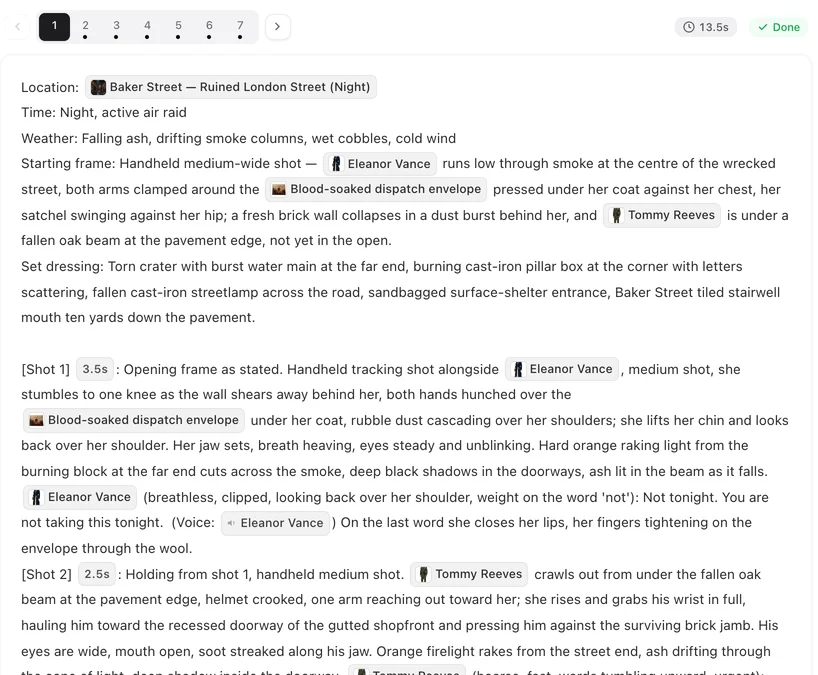
검토 후
- 저장 — 새 텍스트가 세그먼트 텍스트를 대체합니다. 이전 텍스트는 기록에 보관됩니다. 텍스트 기록.
- 다시 수정 — 입력창에 요청 내용이 그대로 남아있는 채로 돌아갑니다. 다음 시도는 거절된 수정본이 아닌 저장된 텍스트를 기준으로 시작합니다.
- 직접 편집 — AI가 수정한 버전이 일반 편집기에 열리므로, 저장하기 전에 단어를 조정할 수 있습니다.
- 버리기 — 아무것도 바뀌지 않습니다. 수정 작업은 이미 진행됐으므로 이번 수정에 사용된 크레딧은 반환되지 않습니다.
나타날 수 있는 두 가지 경고
바뀐 줄이 샷에 비해 너무 길다고 판단되면, 검토 화면에 N번 샷의 대사를 말하는 데 약 X초가 걸리는데 샷은 Y초라고 알려주고, 더 짧게 수정할 것을 제안합니다. 이 세그먼트에 없던 캐릭터에게 새 대사가 할당된 경우, 해당 캐릭터 이름을 표시해 의도한 대상이 맞는지 확인할 수 있게 합니다. 두 경우 모두 저장이 차단되지는 않습니다. 모든 AI 편집 메시지.
어떤 텍스트를 편집하나요
화면에 보이는 텍스트입니다. 스토리보드가 인터페이스 언어로 번역되어 표시되는 경우, AI 편집은 그 번역본을 수정하며 직접 번역본을 편집할 때와 마찬가지로 원본에도 변경 사항이 반영됩니다. 번역된 스토리보드.
사용할 수 없는 경우
에피소드의 스토리보드가 생성 중일 때, 번역 텍스트의 이전 편집 내용이 원본에 반영 중일 때, 단시간에 너무 많은 편집을 했을 때(시간당 제한이 있습니다). 수동 편집과 기록 기능은 영향을 받지 않습니다.
| 버튼 | 동작 내용 | 크레딧 |
|---|---|---|
| 수정하기 | AI가 텍스트를 다시 쓰고 변경 사항을 표시합니다 | 수정본이 반환되면 1; 실패하면 0 |
| 저장 | 텍스트가 대체되고 이전 텍스트는 기록으로 이동합니다 | 0 |
| 다시 수정 | 요청 화면으로 돌아가며 같은 텍스트를 기준으로 합니다 | 다음 수정에 1 |
| 직접 편집 | AI 버전이 담긴 편집기를 엽니다 | 0 |
| 버리기 | 아무것도 바뀌지 않습니다 | 이미 표시된 수정 건은 요금이 유지됩니다 |
자주 묻는 질문
저장하면 영상이 재생성되나요?
아니요. 스토리보드 텍스트만 변경됩니다. 새 텍스트로 만든 클립을 보려면 세그먼트에서 재생성을 누르세요.
샷을 추가할 수 있나요?
아니요. 샷 개수와 시간은 고정됩니다. 샷 추가나 삭제는 직접 하세요.
새 캐릭터를 등장시킬 수 있나요?
프로젝트에 이미 있는 캐릭터만 가능합니다. 먼저 에셋 라이브러리에 새 캐릭터를 추가하세요.
원본 텍스트가 사라지나요?
아니요. 원본 버전과 최근 5번 변경 전의 텍스트가 기록에 보관됩니다.
휴대폰에서도 작동하나요?
네: Script 탭의 AI 편집 버튼을 누르면 시트에서 동일한 흐름으로 진행됩니다.
2026년 9월 30일 업데이트