AI-редагування: перепишіть сегмент сториборду, описавши, що змінити
Почніть з одного з восьми швидких запитів над полем: він автоматично вводить початок речення, яке ви можете закінчити.
Покрокова інструкція
- У редакторі епізоду знайдіть картку сторіборду сегмента та натисніть AI-редакція у рядку кнопок під нею. Картка перетвориться на Нехай AI переробить цей сегмент з рядком Опишіть, що змінити: текст реплік, дії, камеру, звук або кількість і тривалість кадрів.
- Напишіть, що потрібно змінити, своїми словами, до 500 символів. Вкажіть кадр, якщо це важливо: «у кадрі 3 вона зачиняє двері з гучним стуком, а не просто зачиняє». Вісім швидких запитів над полем вводять початок речення, яке ви закінчуєте; довільний текст працює так само.
- Натисніть Переробити. Кнопка в SceneMixer показує ціну (1 кредит), а рядок під нею каже Безкоштовно, якщо редагування не вдасться. Зазвичай це займає кілька секунд, а коли сайт завантажений, може тривати майже хвилину — не вважайте, що сталася помилка, лише тому що вона повільна.
- Перегляньте Переглянути зміни. Видалений текст перекреслений, новий — виділений, а у підсумковому рядку підраховано кількість змінених рядків. Якщо ви просили лише змінити текст, тут також вказано кількість кадрів та загальну тривалість у поточному вигляді; якщо ви просили більше чи менше кадрів або іншу тривалість, показано саму зміну — Кадри: 4 → 5 · 18с → 22с — плюс рядок із описом нового сегмента та, якщо змінилася ціна його генерації, новою ціною.
- Натисніть Зберегти, щоб залишити зміни. До цього нічого не зберігається. Якщо тривалість змінилася, при збереженні оновлюється не лише текст, а й тривалість сегмента.
- Перегенеруйте відео сегмента, щоб побачити новий текст на екрані.
На телефоні ті самі кроки виконуються у панелі, яка з’являється знизу вкладки Script. Коли в епізоді більше одного сегмента, панель також пропонує Застосувати до всього епізоду…: та сама умова застосовується до кожного вибраного сегмента, а за сегменти, які не потребують змін, кредити не списуються. Щоб застосувати одну вимогу до всього епізоду за один запуск, див. Переробити весь епізод: один запит, усі сегменти.
Що можна просити
Переписування сегмента у SceneMixer — репліки, дії, настрій, час і погода, те, як кадр побудований словами, хто є в кадрі, закадровий голос, навіть локація. Три запити, які добре працюють:
- «Зробіть її репліку у кадрі 2 холоднішою та коротшою.»
- «Змініть погоду на легкий дощ у всіх кадрах, де це згадується.»
- «Приберіть чоловіка в червоному пальто з кадрів 3 і 4.»
Зміна кадрів та їх тривалості — додати кадр, видалити один, об’єднати два, змінити тривалість кадру або дозволити сегменту зростати чи зменшуватися в цілому. У режимі перегляду показано старий і новий кількість кадрів та секунди до збереження, а при збереженні нова тривалість записується у сегмент. Три успішні приклади запитів:
- «Додайте кадр після кадру 3, де вона читає лист.»
- «Видаліть кадр із спогадом.»
- «Зробіть останній кадр шестисекундним замість трисекундного.»
Два обмеження все ще діють. Загальна тривалість має залишатися в межах довжини сегмента вашого епізоду — якщо зміна зробить сегмент занадто довгим або коротким, результат відкидається і ви не платите; замість цього просіть менше або коротших кадрів. Також використовуються лише персонажі, локації та реквізит, які вже існують у вашому проєкті, написані тією ж мовою, що й поточний текст. AI-редакція або редагування вручну.
Що воно не може змінити
Деякі речі не входять до тексту сторіборду, тож запит на їх зміну нічого не дасть — перевірка в SceneMixer називає їх і показує, куди звернутися: обличчя персонажа, волосся, статура та одяг беруться із зображення персонажа (оновіть його або додайте стан для іншого вбрання); незмінні меблі локації беруться із зображення сцени; голоси обираються на персонажі; фонова музика має власний перемикач у плеєрі; мова діалогів — налаштування проєкту. Коли весь запит стосується одного з цього, він повертається як повідомлення і з вас нічого не списують. Візуальний збій, що з’явився під час генерації, теж не міститься в тексті — перегенерація сегмента зазвичай його прибирає. Кожне повідомлення AI-редагування.
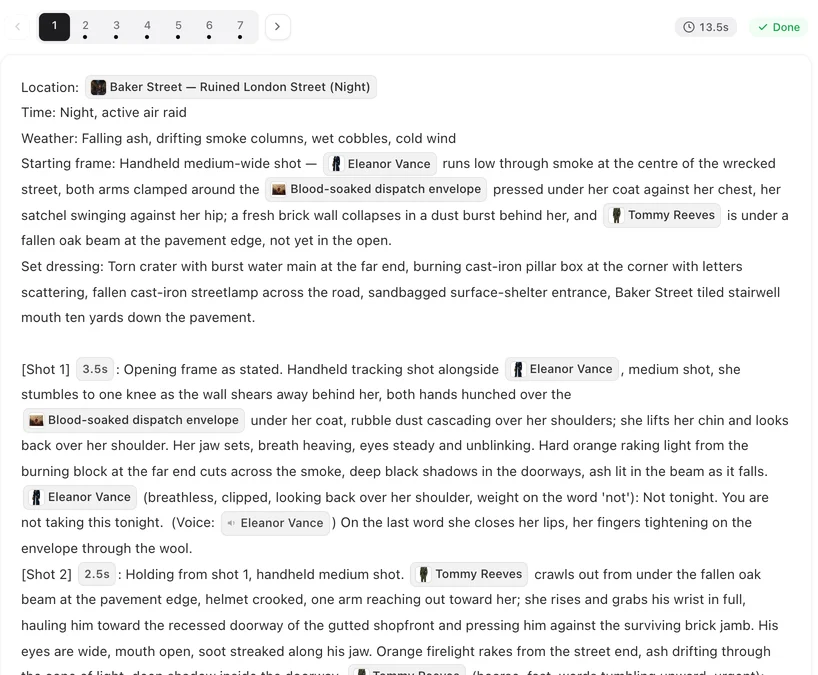
Після перегляду
- Зберегти — новий текст замінює текст сегмента. Попередній текст зберігається в Історія. Історія тексту.
- Переробити ще раз — повертає до вашого запиту, який залишається у полі; наступна спроба починається знову зі збереженого тексту, а не з відхиленого варіанту.
- Редагувати вручну — відкриває звичайний редактор із версією від AI, щоб ви могли виправити слово перед збереженням.
- Скасувати — нічого не змінюється. SceneMixer не повертає кредит за цю ревізію, бо ревізія вже була зроблена.
Два попередження, які ви можете побачити
Якщо змінена лінія здається занадто довгою для свого кадру, під час перегляду з’являється повідомлення, що діалог у кадрі N триває приблизно X секунд, а кадр триває Y секунд, і пропонує переробити ще раз, щоб скоротити. Якщо нову репліку отримує персонаж, якого раніше не було у цьому сегменті, його ім’я вказано, щоб ви могли перевірити, чи це той, кого ви мали на увазі. Жодне з попереджень не блокує збереження. Усі повідомлення AI-редагування.
Який текст воно редагує
Той, що на вашому екрані. Якщо ваш сторіборд показано перекладеним вашою мовою інтерфейсу, AI-редагування переробляє саме цей переклад, і SceneMixer переносить зміну в оригінал так само, як ручна правка перекладу. Перекладені сторіборди.
Коли воно недоступне
Поки генерується сторіборд епізоду, поки попереднє редагування перекладеного тексту ще не перенесено в оригінал, а також коли за короткий час вноситься забагато змін — AI-редакція тимчасово призупиняється, і ви побачите повідомлення з проханням спробувати пізніше. Ручне редагування та історія не зачіпаються. Якщо на порожньому сегменті ви бачите У цього сегмента поки немає тексту сторіборду, оновіть сторінку та відкрийте AI-редакцію знову.
| Кнопка | Що відбувається | Кредити |
|---|---|---|
| Переробити | AI переписує текст і показує зміни | 1 — якщо перероблення готове; 0 — якщо воно не вдалося |
| Зберегти | Текст замінюється; старий переміщується в Історію | 0 |
| Переробити ще раз | Повернення до запиту, той самий текст як основа | 1 за наступне перероблення |
| Редагувати вручну | Відкриває редактор із версією від AI | 0 |
| Скасувати | Нічого не змінюється | Показане перероблення залишається оплаченим |
Поширені запитання
Чи перегенерує збереження відео?
Ні. Збереження в SceneMixer змінює лише текст сторіборду. Натисніть перегенерацію сегмента, коли потрібен кліп з нового тексту.
Чи може воно додати кадр або змінити тривалість?
Так. Напишіть це в тому самому полі — «додай кадр після кадру 3, де вона читає листа» — і перевірка в SceneMixer покаже кількість кадрів і секунди до та після збереження. Збереження також оновлює тривалість сегмента.
Чи може воно додати нового персонажа?
SceneMixer використовує лише персонажів, які вже є в проєкті. Спершу додайте нового до бібліотеки ресурсів.
Чи втрачається мій оригінальний текст?
Ні. SceneMixer зберігає початкову версію та тексти до ваших останніх п’яти змін в Історії.
Чи працює це на телефоні?
Так: кнопка AI-редагування на вкладці Сценарій в SceneMixer відкриває той самий процес у панелі.
Скільки це коштує?
Ціна показується на кнопці Переробити до запуску, а перевірка показує, що списано. Ревізія, яка не вдалася або нічого не змінила, у SceneMixer нічого не коштує; збереження й ручне редагування безкоштовні.
Чому воно сказало, що я редагую занадто швидко?
Забагато правок за короткий час. Зачекайте трохи і спробуйте знову. Тим часом ручне редагування та історія в SceneMixer працюють.
У сегмента поки немає тексту сторіборду — що мені робити?
Відкрийте AI-редагування в SceneMixer: панель стане Нехай AI напише цей сегмент — опишіть, що в ньому відбувається, і натисніть Написати. Якщо ж бачите У цього сегмента поки немає тексту сторіборду, оновіть сторінку і спробуйте ще раз.
Опишіть, що змінити
Одне речення, перегляд усіх змін і нічого не зберігається, поки ви не натиснете Зберегти.
Оновлено 15 листопада 2026