Refondre un remake : nouveaux visages, voix et lieux

Pourquoi un visage recasté reste identique dans tous les plans s’applique aux remakes exactement comme aux séries.
Ce que l’analyse vous fournit
Voici ce que nous avons trouvé : les plans, les personnages, les scènes, les accessoires, les répliques. Chaque personnage dispose d’un nom (le vôtre si vous l’avez indiqué dans la consigne, sinon un nom inventé), d’une description de ce que l’analyse a vu et d’une description de voix. Chaque scène comporte une description du lieu. Rien n’a encore d’image, et c’est le but : les images sont générées à partir de ce que les entrées décrivent au moment de la création.
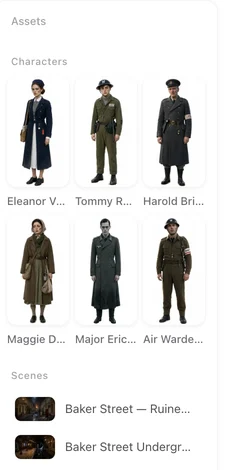
Recaster un personnage
À l’étape 2, ouvrez le personnage. Réécrivez Apparence et Vêtements pour obtenir la personne souhaitée — âge, visage, cheveux, corpulence, tenue — puis Enregistrer avant de générer l’image. Vous pouvez aussi Téléverser et remplacer par une photo, puis l’optimiser en fiche de référence. Le nom peut également changer ; le storyboard suit le renommage. Rédiger une description · Utiliser une photo.
Pour réutiliser un personnage déjà créé dans un autre projet, les membres peuvent le choisir depuis la bibliothèque de ressources au moment de l’ajouter à l’épisode. Réutiliser une distribution.
Leur attribuer des voix
Chaque personnage dispose d’une description de voix issue de l’analyse. Faites correspondre une voix à partir de cette description, choisissez-en une dans la bibliothèque avec aperçu, ou importez la vôtre. Les répliques détectées par l’analyse sont ensuite prononcées avec cette voix. Voix des personnages.
Changer les lieux
Une scène extraite du clip est une description de ce que l’analyse a vu. Réécrivez-la, ou importez une photo de votre propre lieu, puis générez. Les segments du storyboard continuent de pointer vers la même entrée de scène, donc toute la scène suit ce changement. Pour transposer toute l’histoire dans un autre marché d’un coup, utilisez la région cible à l’étape 1 avant d’appuyer sur Suivant. Région dans un remake.
Changer les mots
Le storyboard est modifiable comme n’importe quel autre : ouvrez l’épisode à l’étape 3, modifiez la réplique d’un plan, enregistrez et lancez le tournage. Ce que vous conservez, c’est la structure des plans issue de l’analyse — qui apparaît dans chaque plan, ce que font les personnages ; les dialogues sont libres. Modifier le storyboard.
Ce qui est conservé du clip
La structure : les coupures, le cadrage, qui est à l’écran et quand, ce qui se passe, ce qui est dit (sous forme de texte). Aucun élément visuel de la source n’est réutilisé : ni les visages, ni les séquences. C’est ce qui fait d’un remake une œuvre nouvelle et vous évite de réutiliser les images de la source ; cela ne vaut pas licence sur l’histoire d’origine. Droits.
| Vous voulez changer | Où | Le storyboard |
|---|---|---|
| L’apparence d’un personnage | Étape 2, Apparence et Vêtements, puis générer | Inchangé ; suit l’entrée |
| La voix d’un personnage | Étape 2, la voix sur la fiche | Inchangé |
| Le nom d’un personnage | Étape 2, champ du nom | Mis à jour avec le nouveau nom |
| Un lieu | Étape 2, description de la scène ou photo | Inchangé ; pointe vers la même scène |
| Tout l’univers | Étape 1, Région cible, avant Suivant | Noms conservés ; descriptions relocalisées |
| Une réplique | Étape 3, l’éditeur | Ce plan |
FAQ
Puis-je utiliser mes propres acteurs dans un remake ?
Oui. À l’étape 2, réécrivez la description de chaque personnage ou importez une photo, puis générez les images.
La nouvelle distribution suivra-t-elle les mêmes plans ?
Oui. Le storyboard extrait du clip référence les entrées, pas les visages ; ce que les entrées décrivent suit l’enchaînement des plans.
Puis-je transposer l’histoire dans un autre pays ?
Oui. La région cible à l’étape 1 adapte ethnies, décors et accessoires ; les noms restent tels quels.
Puis-je changer ce qu’ils disent ?
Oui, dans l’éditeur, plan par plan, comme pour tout storyboard.
Des éléments de la vidéo d’origine apparaissent-ils dans le résultat ?
Non. Seule la structure est analysée ; les visages et les séquences ne sont jamais réutilisés.
Analysez, recastez, tournez
Importez un clip, donnez au personnage principal un nouveau visage et une nouvelle voix, puis générez le premier segment.
Mis à jour le 26 septembre 2026
Tarifs·Guides·Exemples·Assistance·Confidentialité·Conditions·Mentions légales·Contact·© 2026 SceneMixer