Neu besetzen bei einem Remake: neue Gesichter, Stimmen und Orte

Warum ein neu besetztes Gesicht in jeder Einstellung gleich bleibt gilt für Remakes genauso wie für Dramen.
Was dir das Einlesen liefert
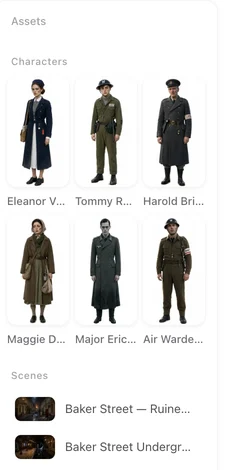
Das haben wir gefunden: die Einstellungen, die Figuren, die Schauplätze, die Requisiten, die Zeilen. Jede Figur hat einen Namen (deinen, falls du ihn in der Einzeiler-Beschreibung angegeben hast, sonst einen erfundenen), eine Beschreibung dessen, was das Einlesen erkannt hat, und eine Stimmbeschreibung. Jeder Schauplatz hat eine Beschreibung des Ortes. Noch gibt es keine Bilder – und das ist der Punkt: Die Bilder entstehen aus dem, was in den Einträgen steht, wenn du sie generierst.
Eine Figur neu besetzen
Öffne in Schritt 2 die Figur. Schreibe Erscheinungsbild und Kleidung auf die gewünschte Person um – Alter, Gesicht, Haare, Statur, was sie trägt – und Speichern, dann generiere das Bild. Oder nutze Hochladen & Ersetzen mit einem Foto und optimiere es zu einem Concept Sheet. Auch der Name kann geändert werden; das Storyboard folgt einer Umbenennung. Eine Beschreibung schreiben · Ein Foto verwenden.
Um eine Figur wiederzuverwenden, die du bereits in einem anderen Projekt hast, können Mitglieder sie beim Hinzufügen zur Episode aus der Asset-Bibliothek auswählen. Eine Besetzung wiederverwenden.
Gib ihnen Stimmen
Jede Figur hat eine Stimmbeschreibung aus dem Einlesen. Passe dazu eine Stimme an, wähle eine mit Vorschau aus der Bibliothek oder lade deine eigene hoch. Die Zeilen, die das Einlesen erkannt hat, werden dann in dieser Stimme gesprochen. Figurenstimmen.
Ändere die Orte
Eine aus dem Clip eingelesene Szene ist eine Beschreibung dessen, was das Einlesen gesehen hat. Schreibe sie um oder lade ein Foto deines eigenen Schauplatzes hoch und generiere. Die Segmente des Storyboards verweisen weiterhin auf denselben Szeneneintrag, also zieht die gesamte Szene mit. Um die ganze Geschichte auf einmal in einen anderen Markt zu verlegen, nutze die Zielregion in Schritt 1, bevor du auf Weiter klickst. Region bei einem Remake.
Ändere die Worte
Das Storyboard ist wie jedes andere bearbeitbar: Öffne die Episode in Schritt 3, bearbeite die Zeile einer Einstellung, speichere und drehe. Die Einstellungsstruktur aus dem Einlesen – wer in welcher Einstellung zu sehen ist, was die Figuren tun – behältst du; die Dialoge kannst du frei ändern. Das Storyboard bearbeiten.
Was aus dem Clip bleibt
Die Struktur: die Schnitte, der Bildausschnitt, wann wer auf dem Bild ist, was passiert, was gesagt wird (als Text). Nichts Visuelles aus dem Ausgangsmaterial wird wiederverwendet: keine Gesichter, kein Footage. Genau das macht ein Remake zu einem neuen Bild und hält dich frei von den Bildern des Originals; es ist keine Lizenz für dessen Geschichte. Rechte.
| Du möchtest ändern | Wo | Das Storyboard |
|---|---|---|
| Wie eine Figur aussieht | Schritt 2, Aussehen und Kleidung, dann generieren | Unverändert; folgt dem Eintrag |
| Die Stimme einer Figur | Schritt 2, die Stimme auf der Karte | Unverändert |
| Den Namen einer Figur | Schritt 2, das Namensfeld | Auf den neuen Namen aktualisiert |
| Einen Schauplatz | Schritt 2, Beschreibung oder Foto der Szene | Unverändert; verweist auf dieselbe Szene |
| Die gesamte Welt | Schritt 1, Zielregion, vor Weiter | Namen bleiben; Beschreibungen verlegt |
| Eine Dialogzeile | Schritt 3, der Editor | Diese Einstellung |
FAQ
Kann ich meine eigenen Schauspieler in ein Remake einbauen?
Ja. In Schritt 2 kannst du die Beschreibung jeder Figur umschreiben oder ein Foto hochladen, dann die Bilder generieren.
Läuft die neue Besetzung durch dieselben Einstellungen?
Ja. Das aus dem Clip eingelesene Storyboard nennt die Einträge, nicht die Gesichter; was die Einträge zeigen, läuft durch die Einstellungen.
Kann ich die Geschichte in ein anderes Land verlegen?
Ja. Die Zielregion in Schritt 1 passt Ethnie, Schauplätze und Requisiten an; Namen bleiben wie eingelesen.
Kann ich ändern, was die Figuren sagen?
Ja, im Editor, Einstellung für Einstellung, wie bei jedem Storyboard.
Taucht etwas aus dem Originalvideo im Ergebnis auf?
Nein. Nur die Struktur wird eingelesen; Gesichter und Footage werden nie wiederverwendet.
Einlesen, neu besetzen, drehen
Lade einen Clip hoch, gib der Hauptfigur ein neues Gesicht und eine neue Stimme und generiere das erste Segment.
Aktualisiert am 26. September 2026
Preise·Anleitungen·Beispiele·Support·Datenschutz·AGB·Rechtliches·Kontakt·© 2026 SceneMixer