Een remake opnieuw casten: nieuwe gezichten, stemmen en locaties
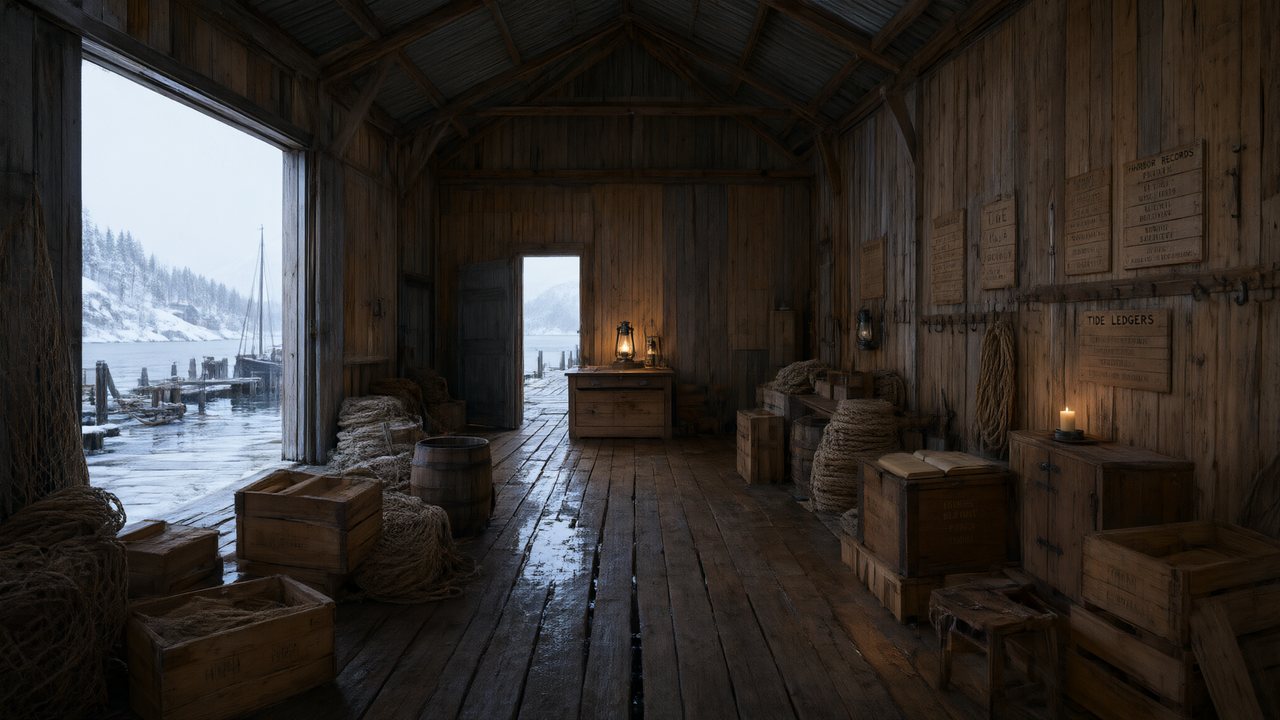
Waarom een hercast gezicht in elk shot hetzelfde blijft geldt voor remakes precies hetzelfde als voor drama's.
Wat het inlezen je oplevert
Dit hebben we gevonden: de shots, de personages, de scènes, de rekwisieten, de dialogen. Elk personage heeft een naam die het inlezen het gaf, een beschrijving van wat het inlezen zag en een stembeschrijving. Elke scène heeft een beschrijving van de plek. Nog niets heeft een afbeelding, en dat is precies de bedoeling: de afbeeldingen worden gemaakt van wat er in de items staat op het moment dat je ze genereert.
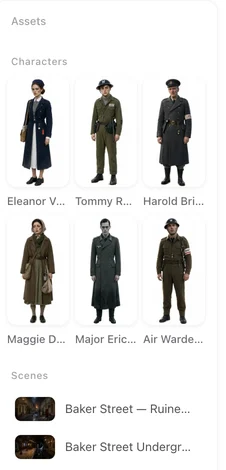
Een personage hercasten
Open in stap 2 het personage. Herschrijf Uiterlijk en Kleding naar de persoon die je wilt — leeftijd, gezicht, haar, lichaamsbouw, wat hij of zij draagt — en Opslaan, en genereer dan de afbeelding. Of Uploaden & vervangen met een foto (een functie voor betaalde abonnementen op SceneMixer) en optimaliseer die tot een personageblad. De naam mag ook veranderen; het storyboard volgt een hernoeming. Een beschrijving schrijven · Een foto gebruiken.
Om een personage dat je al in een ander project hebt te hergebruiken, open je zijn kaart in stap 2 en druk je op Kies bestaande — het hele item gaat mee, inclusief stem, gratis en op elk abonnement. Een cast hergebruiken.
Geef ze stemmen
Elk personage heeft een stembeschrijving uit de uitlezing. Pas er een stem bij aan, kies er een uit de bibliotheek met voorbeeld, of upload je eigen stem (een functie voor betaalde abonnementen). De regels die de uitlezing heeft gehoord, worden daarna in die stem uitgesproken. Personagestemmen.
Verander de locaties
Een scène die uit de clip is gelezen, is een beschrijving van wat de uitlezing zag. Herschrijf hem, of upload een foto van je eigen locatie (een functie voor betaalde abonnementen), en genereer. De segmenten van de storyboard blijven naar hetzelfde scène-item verwijzen, dus de hele scène gaat mee. Om het hele verhaal in één keer naar een andere markt te verplaatsen, gebruik je Target Region in stap 1 voordat je op Volgende drukt. Regio in een remake.
Verander de teksten
Het storyboard is te bewerken zoals elk ander: open de aflevering in stap 3, pas de tekst van een shot aan, sla op en maak de opname. De shotstructuur uit het inlezen — wie er in elk shot staat, wat ze doen — houd je; de dialoog mag je zelf aanpassen. Het storyboard bewerken.
Wat blijft er van de clip
De structuur: de knippen, de kadrering, wie wanneer in beeld is, wat er gebeurt, wat er gezegd wordt (als tekst). Als je het verhaal remaket, wordt niets visueels uit de bron hergebruikt: niet de gezichten, niet het beeld. Dat maakt het een nieuw beeld en houdt je weg van de beelden van de bron; het is geen licentie op het verhaal. Vervangen, de andere keuze op het tabblad Remake, is het omgekeerde: het houdt het beeld en vervangt alleen wat je kiest. Rechten.
| Wat je wilt veranderen | Waar | Het storyboard |
|---|---|---|
| Hoe een personage eruitziet | Stap 2, Uiterlijk en Kleding, daarna genereren | Ongewijzigd; volgt het item |
| De stem van een personage | Stap 2, de stem op de kaart | Ongewijzigd |
| De naam van een personage | Stap 2, het naamveld | Bijgewerkt naar de nieuwe naam |
| Een locatie | Stap 2, de beschrijving of foto van de scène | Ongewijzigd; verwijst naar dezelfde scène |
| De hele wereld | Stap 1, Doelregio, vóór Volgende | Namen behouden; beschrijvingen verplaatst |
| Een regel dialoog | Stap 3, de editor | Dat shot |
Veelgestelde vragen
Kan ik mijn eigen acteurs in een remake zetten?
Ja. Herschrijf in stap 2 de beschrijving van elk personage, of upload een foto (een functie voor betaalde abonnementen), en genereer daarna de afbeeldingen.
Volgt de nieuwe cast dezelfde shots?
Ja. Het storyboard dat uit de clip is gelezen, verwijst naar de items, niet naar de gezichten; hoe de items er ook uitzien, ze lopen door dezelfde shots heen.
Kan ik het verhaal naar een ander land verplaatsen?
Ja. Op SceneMixer past Doelregio in stap 1 etniciteit, decors en rekwisieten aan; namen blijven zoals ze zijn ingelezen.
Kan ik veranderen wat ze zeggen?
Ja, in de editor, shot voor shot, net als bij elk storyboard.
Komt er iets van de originele video in het resultaat terug?
Niet als je het verhaal remaket: SceneMixer leest alleen de structuur in, en gezichten en beeld worden nooit hergebruikt. Met Vervangen blijft het originele beeld en wordt alleen vervangen wat je kiest.
Lees het in, hercast het, neem het op
Upload een clip, geef de hoofdrolspeler een nieuw gezicht en stem, en genereer het eerste segment.
Bijgewerkt op 15 november 2026