リメイクのキャスト変更:新しい顔、声、場所
キャスト変更した顔がすべてのカットで同じになる仕組みは、ドラマの場合とまったく同じようにリメイクにも適用されます。
読み込みで得られるもの
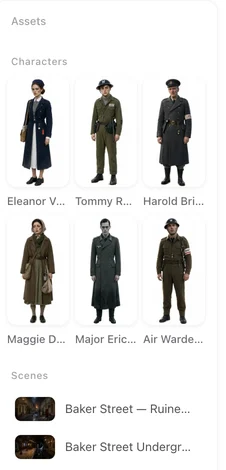
読み取れたもの:ショット、キャラクター、シーン、小道具、セリフ。各キャラクターには、読み込みが付けた名前、読み込みが見た姿の説明、声の説明があります。各シーンには場所の説明があります。まだどれにも画像はありませんが、それが要点です。画像は、生成した時点で項目に書かれている内容から作られます。
キャラクターをキャスト変更する
ステップ2でキャラクターを開きます。外見と服装を、描きたい人物に書き換えてください。年齢、顔、髪、体格、着ている服などです。保存してから画像を生成します。または、写真でアップロードして置換(SceneMixerでは有料プランの機能)し、設定画に最適化してください。名前も変えられます。絵コンテは名前の変更に従います。説明文の書き方 · 写真の使い方。
別のプロジェクトにあるキャラクターを再利用するには、ステップ2でそのカードを開き既存から選ぶを押します。項目全体が声も含めてコピーされ、すべてのプランで無料で利用できます。キャストの再利用
声を設定する
各キャラクターには、読み取りによって生成された声の説明があります。その説明に合った声を選ぶ、ライブラリから試聴して選ぶ、または自分の音声をアップロードできます(有料プランの機能)。読み取られたセリフは、選んだ声で再生されます。キャラクターの声
場所を変更する
クリップから読み取られたシーンは、読み取りで認識された内容の説明です。説明を書き換えるか、自分のロケーションの写真をアップロードして(有料プランの機能)生成します。絵コンテの各セグメントは同じシーン項目を参照し続けるため、シーン全体が一緒に変更されます。物語全体の舞台を一度に別の地域に移したい場合は、「次へ」を押す前にステップ1の「対象地域」を使用してください。リメイクにおける地域設定
セリフを変更する
絵コンテは他と同じように編集できます。ステップ3でエピソードを開き、カットのセリフを編集して保存し、撮影してください。読み込み時のカット構成(各カットに誰が映り、何をするか)はそのまま残ります。セリフは自由に変更できます。絵コンテの編集。
クリップから残るもの
構造:カット、画角、誰がいつ映っているか、何が起きるか、何が話されるか(文字として)。ストーリーをリメイクする場合、元の動画の視覚的なものは何も再利用されません。顔も映像もです。だからこそ新しい映像になり、元の映像とは無関係でいられます。ただし、その物語の利用許諾ではありません。リメイクタブのもう一つの選択肢である 置き換え はその逆で、映像を残し、選んだものだけを差し替えます。権利。
| 変更したい内容 | 変更箇所 | 絵コンテへの影響 |
|---|---|---|
| キャラクターの容姿 | ステップ2の外見と服装を編集し、生成 | 変更なし。項目の内容に追従 |
| キャラクターの声 | ステップ2のカードにある声の設定 | 変更なし |
| キャラクターの名前 | ステップ2の名前欄 | 新しい名前に更新 |
| ロケーション | ステップ2のシーンの説明または写真 | 変更なし。同じシーンを参照 |
| 世界全体 | 次へ進む前に、ステップ1の対象地域を設定 | 名前は維持。説明がその地域に合わせて変更 |
| セリフ | ステップ3のエディター | 該当カットのみ |
よくある質問
リメイクに自分の俳優を登場させられますか?
はい。ステップ2で各キャラクターの説明を書き換えるか、写真をアップロードして(有料プランの機能)から画像を生成してください。
新しいキャストは同じカットに登場しますか?
はい。クリップから読み込まれた絵コンテは顔ではなく項目を参照しているため、項目の内容がどのような見た目でも同じカットに登場します。
ストーリーを別の国に移せますか?
はい。SceneMixerでは、ステップ1の対象地域によって民族、セット、小道具が変わります。名前は読み込んだままです。
セリフは変更できますか?
はい。他の絵コンテと同じように、エディターでカットごとに編集できます。
元の動画の映像が結果に含まれることはありますか?
ストーリーをリメイクする場合は出てきません。SceneMixer が読み込むのは構造だけで、顔や映像が再利用されることはありません。置き換えでは元の映像が残り、選んだものだけが差し替えられます。
2026年11月15日更新