翻拍重選卡司:新面孔、新聲音、新場景

為什麼重選的人臉在每個鏡頭都會長一樣,這點在翻拍和一般短劇的規則完全相同。
解析完會得到什麼
讀出來了:包含鏡頭、角色、場景、道具、台詞。每個角色都有名字(如果你在一行簡介裡有命名就用你的,否則系統會自動取名)、解析到的外觀描述,以及聲音描述。每個場景都有地點描述。這時候什麼圖片都還沒有,而這正是重點:圖片會在你生成時,完全依照條目當下的內容來產生。
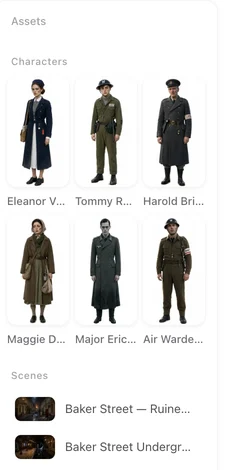
重選角色
在步驟 2 打開角色。把形象描述和服裝改寫成你想要的樣子——年齡、臉型、髮型、體型、穿著——然後保存,再生成圖片。你也可以用上傳替換放入照片,再優化成設定圖。名字也可以改;分鏡會自動跟著新名字走。撰寫描述・使用照片。
如果要重複使用你在其他專案裡已經建立好的角色,會員可以在加入該集時,從素材庫直接選用。重複使用卡司。
幫角色配上聲音
每個角色都會有解析得到的聲音描述。你可以依描述配對合適的聲音、從資料庫試聽挑選,或上傳自己的聲音。解析到的台詞之後就會用這個聲音唸出來。角色聲音。
更換場景
從影片解析出來的場景,是一段描述系統看到什麼的文字。改寫它,或上傳你自己地點的照片,再生成即可。分鏡裡的片段仍然會指向同一個場景條目,所以整個場景會一起更新。如果要一次把整個故事搬到另一個市場,在按「下一步」之前,先在步驟 1 使用「目標地區」。翻拍的地區設定。
修改台詞
分鏡和其他內容一樣可以編輯:在步驟 3 打開該集,編輯某個鏡頭的台詞、儲存,然後拍攝。你會保留解析得到的鏡頭結構——每個鏡頭有誰、他們做什麼——對白則可以隨你修改。編輯分鏡。
影片裡哪些部分會保留下來
保留下來的是結構:剪接點、構圖、誰在什麼時候出現在畫面裡、發生了什麼事、說了什麼(以文字形式)。原始影片的任何視覺內容都不會被重複使用:不包含人臉,也不包含畫面片段。這就是為什麼翻拍會是一部全新的影片,也讓你不會用到來源的影像;但這不代表你取得原作故事的授權。版權。
| 你想改的項目 | 在哪裡改 | 分鏡 |
|---|---|---|
| 角色的長相 | 步驟 2,外觀與服裝,然後生成 | 不變;自動跟著條目更新 |
| 角色的聲音 | 步驟 2,角色卡片上的聲音設定 | 不變 |
| 角色的名字 | 步驟 2,名字欄位 | 更新為新名字 |
| 地點 | 步驟 2,場景的描述或照片 | 不變;仍指向同一個場景 |
| 整個世界觀 | 步驟 1,按下一步前先設定目標地區 | 名字保留;描述會調整到當地 |
| 一句台詞 | 步驟 3,編輯器 | 該鏡頭 |
常見問題
我可以把自己的演員放進翻拍影片嗎?
可以。在步驟 2 改寫每個角色的描述,或上傳照片,再生成圖片即可。
新的卡司會照著同樣的鏡頭演出嗎?
會。從影片解析出來的分鏡引用的是條目,不是特定的臉;條目長什麼樣子,就會照著分鏡演出。
我可以把故事搬到另一個國家嗎?
可以。步驟 1 的「目標地區」會調整人種、場景和道具;名字會維持解析時的樣子。
我可以改台詞嗎?
可以,在編輯器裡一個鏡頭一個鏡頭改,就像編輯任何分鏡一樣。
成品裡會出現原始影片的內容嗎?
不會。系統只讀取結構;人臉和原始畫面絕對不會被重複使用。
更新於 2026 年 9 月 26 日