Ricreare un remake: volti, voci e luoghi nuovi

Perché un volto ricreato rimane lo stesso in ogni inquadratura si applica ai remake esattamente come alle serie.
Cosa ottieni dall'analisi
Ecco cosa abbiamo trovato: le inquadrature, i personaggi, le scene, gli oggetti di scena, le battute. Ogni personaggio ha un nome (il tuo se l'hai indicato nella riga iniziale, altrimenti uno inventato), una descrizione di ciò che l'analisi ha visto e una descrizione della voce. Ogni scena ha una descrizione del luogo. Niente ha ancora un'immagine, ed è proprio questo il punto: le immagini vengono create in base a ciò che dicono le voci quando le generi.
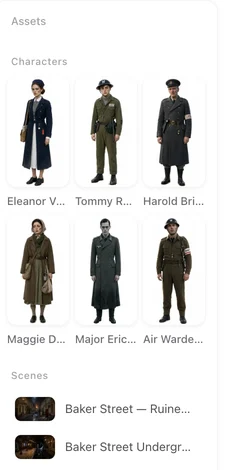
Ricrea un personaggio
Nel passaggio 2, apri il personaggio. Riscrivi Aspetto e Abbigliamento con la persona che vuoi — età, volto, capelli, corporatura, cosa indossa — e fai clic su Salva, poi genera l'immagine. Oppure usa Carica e sostituisci con una foto e ottimizzala in una scheda personaggio. Puoi cambiare anche il nome; lo storyboard si aggiorna automaticamente. Scrivere una descrizione · Usare una foto.
Per riutilizzare un personaggio che hai già in un altro progetto, i membri possono selezionarlo dalla libreria risorse quando lo aggiungono all'episodio. Riutilizzare un cast.
Assegna le voci
Ogni personaggio ha una descrizione vocale ricavata dall'analisi. Abbina una voce a partire da quella descrizione, scegline una dalla libreria con anteprima o carica la tua. Le battute rilevate dall'analisi verranno quindi pronunciate con quella voce. Voci dei personaggi.
Cambia i luoghi
Una scena rilevata dal clip è una descrizione di ciò che l'analisi ha visto. Riscrivila o carica una foto del tuo luogo, poi genera. I segmenti dello storyboard continuano a puntare alla stessa voce scena, quindi l'intera scena si aggiorna di conseguenza. Per spostare l'intera storia in un altro mercato in una sola volta, usa Regione target nel passaggio 1 prima di fare clic su Avanti. Regione in un remake.
Cambia le battute
Lo storyboard è modificabile come tutti gli altri: apri l'episodio nel passaggio 3, modifica la battuta di un'inquadratura, salva e registra. La struttura delle inquadrature ricavata dall'analisi — chi compare in ogni inquadratura, cosa fa — è quello che mantieni; i dialoghi li puoi cambiare tu. Modificare lo storyboard.
Cosa rimane del clip originale
La struttura: i tagli, l'inquadratura, chi è sullo schermo e quando, cosa succede, cosa viene detto (come testo). Niente di visivo dalla sorgente viene riutilizzato: non i volti, non le riprese. È questo che rende un remake un'opera nuova e ti tiene al riparo dalle immagini della sorgente; non costituisce una licenza sulla sua storia. Diritti.
| Cosa vuoi cambiare | Dove | Lo storyboard |
|---|---|---|
| L'aspetto di un personaggio | Passaggio 2, Aspetto e Abbigliamento, poi genera | Invariato; segue la voce |
| La voce di un personaggio | Passaggio 2, la voce sulla scheda | Invariato |
| Il nome di un personaggio | Passaggio 2, campo nome | Aggiornato al nuovo nome |
| Un luogo | Passaggio 2, descrizione della scena o foto | Invariato; punta alla stessa scena |
| Tutta l'ambientazione | Passaggio 1, Regione target, prima di Avanti | Nomi mantenuti; descrizioni riposizionate |
| Una battuta di dialogo | Passaggio 3, editor | Quella inquadratura |
Domande frequenti
Posso inserire i miei attori in un remake?
Sì. Nel passaggio 2, riscrivi la descrizione di ogni personaggio o carica una foto, poi genera le immagini.
Il nuovo cast seguirà le stesse inquadrature?
Sì. Lo storyboard letto dal clip fa riferimento alle voci, non ai volti; qualunque sia l'aspetto delle voci, il cast le seguirà.
Posso spostare la storia in un altro paese?
Sì. Regione target nel passaggio 1 riposiziona etnie, scenografie e oggetti di scena; i nomi rimangono quelli rilevati.
Posso cambiare quello che dicono i personaggi?
Sì, nell'editor, inquadratura per inquadratura, come in qualsiasi storyboard.
Appare qualcosa del video originale nel risultato?
No. Viene letta solo la struttura; volti e riprese non vengono mai riutilizzati.
Analizza, ricrea il cast, registra
Carica un clip, dai al protagonista un nuovo volto e una nuova voce, e genera il primo segmento.
Aggiornato il 26 settembre 2026
Prezzi·Guide·Esempi·Supporto·Privacy·Termini·Note legali·Contatti·© 2026 SceneMixer