Recastear un remake: caras, voces y lugares nuevos
Por qué una cara recasteada se mantiene igual en todos los planos se aplica a los remakes exactamente igual que a las series.
Lo que te da el análisis
Esto es lo que encontramos: los planos, los personajes, las escenas, el atrezo, los diálogos. Cada personaje tiene un nombre que le dio la lectura, una descripción de lo que vio la lectura y una descripción de voz. Cada escena tiene una descripción del lugar. Nada tiene imagen todavía, y esa es la idea: las imágenes se crean a partir de lo que digan las fichas cuando las generas.
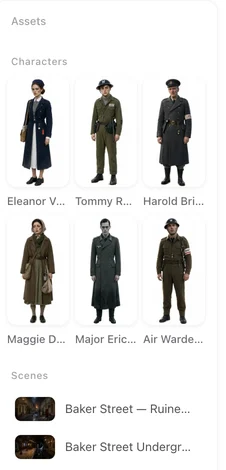
Recastear un personaje
En el paso 2, abre el personaje. Reescribe Apariencia y Ropa con la persona que quieras (edad, rostro, pelo, complexión, lo que lleva) y pulsa Guardar; después genera la imagen. O Subir y reemplazar con una foto (función de los planes de pago en SceneMixer) y optimízala en una hoja. El nombre también puede cambiar; el storyboard sigue un cambio de nombre. Escribir una descripción · Usar una foto.
Para reutilizar un personaje que ya tienes en otro proyecto, abre su tarjeta en el paso 2 y pulsa Elegir existente: toda la entrada se traslada, incluida la voz, gratis y en cualquier plan. Reutilizar un reparto.
Dales voces
Cada personaje tiene una descripción de voz de la lectura. Busca una voz que coincida, elige una de la biblioteca con vista previa o sube la tuya (función de planes de pago). Las líneas que detectó la lectura se pronuncian entonces con esa voz. Voces de personajes.
Cambiar los lugares
Una escena leída del clip es una descripción de lo que detectó la lectura. Reescríbela o sube una foto de tu propia ubicación (función de planes de pago) y genera. Los segmentos del storyboard siguen apuntando a la misma entrada de escena, así que toda la escena se mueve con ella. Para trasladar toda la historia a otro mercado de golpe, usa Región objetivo en el paso 1 antes de pulsar Siguiente. Región en un rehacer.
Cambiar las palabras
El guion gráfico es editable como cualquier otro: abre el episodio en el paso 3, edita la línea de un plano, guarda y graba. La estructura de planos del análisis —quién sale en cada plano, qué hace— es lo que conservas; el diálogo lo puedes cambiar tú. Editar el guion gráfico.
Lo que se mantiene del clip
La estructura: los cortes, los encuadres, quién está en pantalla y cuándo, qué pasa, qué se dice (como texto). Si rehaces la historia, no se reutiliza nada visual del original: ni las caras ni el metraje. Eso es lo que la convierte en una imagen nueva y te mantiene al margen de las imágenes del original; no es una licencia sobre su historia. Reemplazar, la otra opción de la pestaña Rehacer, es lo contrario: conserva el metraje y sustituye solo lo que eliges. Derechos.
| Quieres cambiar | Dónde | El guion gráfico |
|---|---|---|
| A quién se parece un personaje | Paso 2, Apariencia y Ropa, luego generar | Sin cambios; sigue a la entrada |
| La voz de un personaje | Paso 2, la voz en la tarjeta | Sin cambios |
| El nombre de un personaje | Paso 2, el campo de nombre | Actualizado al nombre nuevo |
| Una ubicación | Paso 2, la descripción o foto de la escena | Sin cambios; apunta a la misma escena |
| Todo el mundo | Paso 1, Región objetivo, antes de Siguiente | Nombres mantenidos; descripciones reubicadas |
| Una línea de diálogo | Paso 3, el editor | Ese plano |
Preguntas frecuentes
¿Puedo poner a mis propios actores en un remake?
Sí. En el paso 2, reescribe la descripción de cada personaje o sube una foto (función de planes de pago) y luego genera las imágenes.
¿El nuevo reparto seguirá los mismos planos?
Sí. El guion gráfico leído del clip nombra las entradas, no las caras; lo que las entradas representen pasará por esos planos.
¿Puedo trasladar la historia a otro país?
Sí. En SceneMixer, la región objetivo del paso 1 cambia la etnia, los escenarios y los accesorios; los nombres se mantienen tal como se leyeron.
¿Puedo cambiar lo que dicen?
Sí, en el editor, plano por plano, como con cualquier guion gráfico.
¿Aparece algo del vídeo original en el resultado?
No si rehaces la historia: SceneMixer solo lee la estructura, y las caras y el metraje nunca se reutilizan. Con Reemplazar se conserva el metraje original y solo se sustituye lo que eliges.
Léelo, recastéalo, grábalo
Sube un clip, ponle al protagonista una cara y una voz nuevas, y genera el primer segmento.
Actualizado el 15 de noviembre de 2026