스토리보드의 @ 메뉴

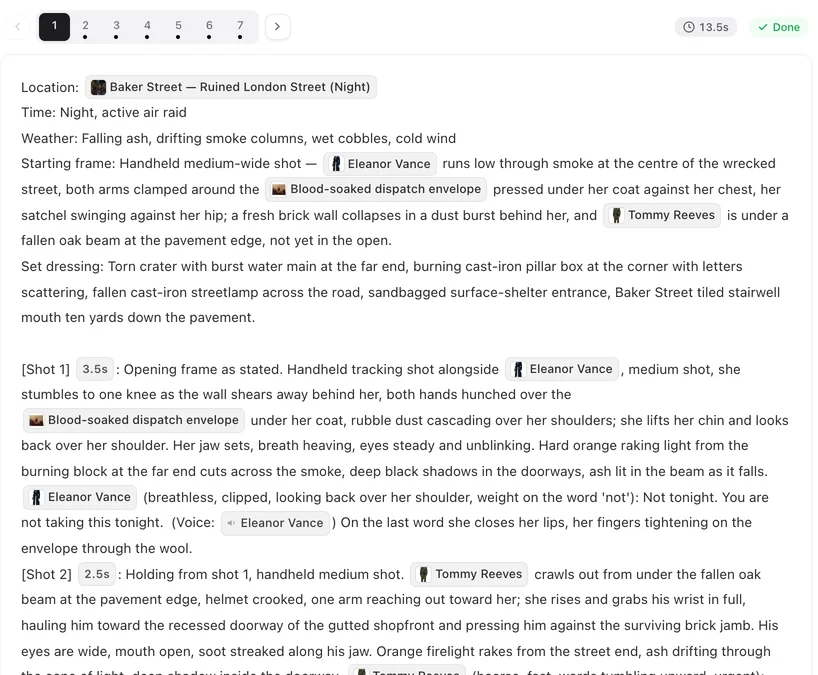
완성된 에피소드를 열어 아무 세그먼트나 보세요. 보이는 모든 이름, 목소리 태그, 길이는 전부 이 메뉴에서 온 칩입니다.
여는 방법
세그먼트의 스크립트 편집을 클릭하고 참조를 넣을 위치에 커서를 둔 다음 @를 입력하세요. 바로 그 자리에 선택기가 열립니다. 입력을 시작하면 필터링됩니다 — 검색창에는 캐릭터, 장면, 아이템 검색…이라고 표시됩니다 — 그 다음 항목을 클릭하거나 Esc 키를 눌러 삽입하지 않고 닫을 수 있습니다.
이 프로젝트에 존재하는 항목만 표시됩니다. 원하는 인물이나 사물이 없다면 먼저 추가하세요. 편집기 왼쪽 패널의 에셋 추가를 이용하거나 프로젝트 2단계에서 추가하세요.
캐스트
캐릭터 칩입니다. 화면 속 캐릭터가 있는 곳 어디에나 넣으세요: @Mara가 창문 쪽에서 고개를 돌린다; 화면에만 등장: @Mara. 샷은 해당 캐릭터의 이미지를 사용합니다. 언급만 되고 보이지 않는 캐릭터는 화면 설명에 칩을 넣지 마세요 — 화면에 누가 있는지를 참고하세요.
선택기에 표시되는 힌트를 주목하세요: 캐스트 칩은 이미지만 참조합니다. 캐릭터에 목소리를 부여하지 않습니다. 목소리는 다음 탭에서 설정합니다.
목소리
목소리 칩은 대사 바로 뒤에 붙으며 (voice: 📢Mara) 형태로 표시됩니다. 어떤 캐릭터의 목소리로 대사를 말할지 나타냅니다. 모든 대사에 목소리 칩이 필요합니다. 대사에 목소리 칩이 없으면 저장 후 편집기에서 오디오가 어긋날 수 있다고 경고합니다 — 즉 대사가 해당 캐릭터의 목소리가 아닌 다른 목소리로 나올 수 있다는 뜻입니다.
피해야 할 두 가지 실수가 있습니다: 목소리 칩이 들어갈 자리에 캐스트 칩을 쓰는 것(선택기가 구분해서 알려줍니다. 둘은 다릅니다), 그리고 대사에 잘못된 캐릭터를 태그하는 것입니다. 대사 작성하기.
장면과 소품
장면 칩은 보통 세그먼트 헤더의 위치 필드에 들어갑니다 — 세그먼트가 어디에서 벌어지는지 알려주는 역할입니다. 소품 칩은 헤더의 소품 줄과, 사물을 다루는 샷 텍스트에 들어갑니다: @봉인된 편지가 탁자 위로 밀려온다. 샷 속 소품과 장소.
시간
시간 탭은 길이 칩을 삽입합니다: @3s = 3초짜리 샷. 샷이 얼마나 길게 재생될지 바꿀 때 사용하세요. 모든 샷의 초를 합하면 세그먼트 길이가 되며, 세그먼트는 선택한 비디오 모델의 최대 길이를 초과할 수 없습니다. 샷 초와 타이밍.
저장한 후
세 가지 경고가 나타날 수 있으며, 모두 저장을 막지는 않습니다. …은(는) 이 프로젝트의 캐릭터, 장면 또는 아이템이 아닙니다: 칩을 사용하지 않고 직접 이름을 입력한 경우입니다. …은(는) 아직 참조 이미지가 없습니다: 2단계에서 해당 항목의 이미지를 생성하세요. 일부 대사에 목소리 태그가 없습니다: 각 대사 뒤에 목소리 칩을 추가하세요. 어떤 대사인지 찾으려면 각 대사를 끝까지 읽어보세요. 뒤에 (voice: 📢이름) 칩이 없는 대사가 수정 대상입니다.
스토리보드 위에 주황색 알림이 나타날 수도 있습니다: 샷에 @ 없이 적힌 이름이 있거나, 인물에 대해 “보이지 않게…” 같은 문장이 있는 경우입니다. 그리고 작성하거나 편집한 세그먼트에서 비디오 생성을 누르면, 일부 샷에 연결된 캐릭터가 없다면 편집기가 먼저 물어봅니다. 해결 방법은 매번 같습니다: 직접 입력한 이름을 지우고 그 자리에 @를 입력한 뒤 항목을 선택하세요. 주황색 알림 · 연결된 캐릭터가 없는 샷.
| 탭 | 삽입 내용 | 들어갈 위치 |
|---|---|---|
| 캐스트 | 캐릭터 칩 | 화면 텍스트에서 캐릭터가 보이는 모든 곳 |
| 장면 | 장면 칩 | 헤더의 위치 필드 |
| 소품 | 소품 칩 | 소품 줄, 그리고 사물을 다루는 샷 텍스트 |
| 목소리 | (voice: 📢이름) | 대사 바로 뒤 |
| 시간 | @3s 등 | 길이를 바꿀 샷에 |
자주 묻는 질문
@를 입력해도 아무 일도 일어나지 않아요.
편집 모드(스크립트 편집)인지, 그리고 커서가 스토리보드 텍스트 안에 있는지 확인하세요.
원하는 인물이 선택기에 없어요.
아직 이 프로젝트에 추가되지 않은 상태입니다. 편집기의 에셋 추가로 추가하거나 2단계에서 추가하세요.
모든 대사에 목소리 칩이 필요한가요?
네. 목소리 칩이 없는 대사는 잘못된 목소리로 나올 수 있으며, 편집기에서 경고합니다.
그냥 캐릭터 이름을 입력해도 되나요?
입력할 수는 있지만, 샷이 어떤 항목을 의미하는지 알지 못해 이미지가 연결되지 않습니다. 칩을 사용하세요.
칩을 삭제할 수 있나요?
네. 칩 옆에 커서를 두고 삭제하거나, 잘라내서 다른 곳에 붙여넣을 수 있습니다. 버리기를 누르면 편집을 시작한 이후의 모든 내용이 취소됩니다.
2026년 10월 2일 업데이트