표준 각본을 입력으로 사용하기: 장 제목, 캐릭터 큐, 괄호 안 연출 지시
각본의 한 장을 새 프로젝트에 붙여넣고 1단계 아웃라인과 원본 페이지를 비교해 보세요.
파일 가져오기
스크립트 입력창에는 붙여넣은 텍스트와 .txt, .docx, .md 파일을 사용할 수 있습니다. PDF 파일은 선택해도 거부되므로, 각본 작성 앱에서 일반 텍스트나 Word 문서로 내보내 주세요. Fountain 파일은 이미 일반 텍스트이므로 .fountain에서 .txt로 이름만 바꾸면 됩니다. 지원하는 스크립트 파일.
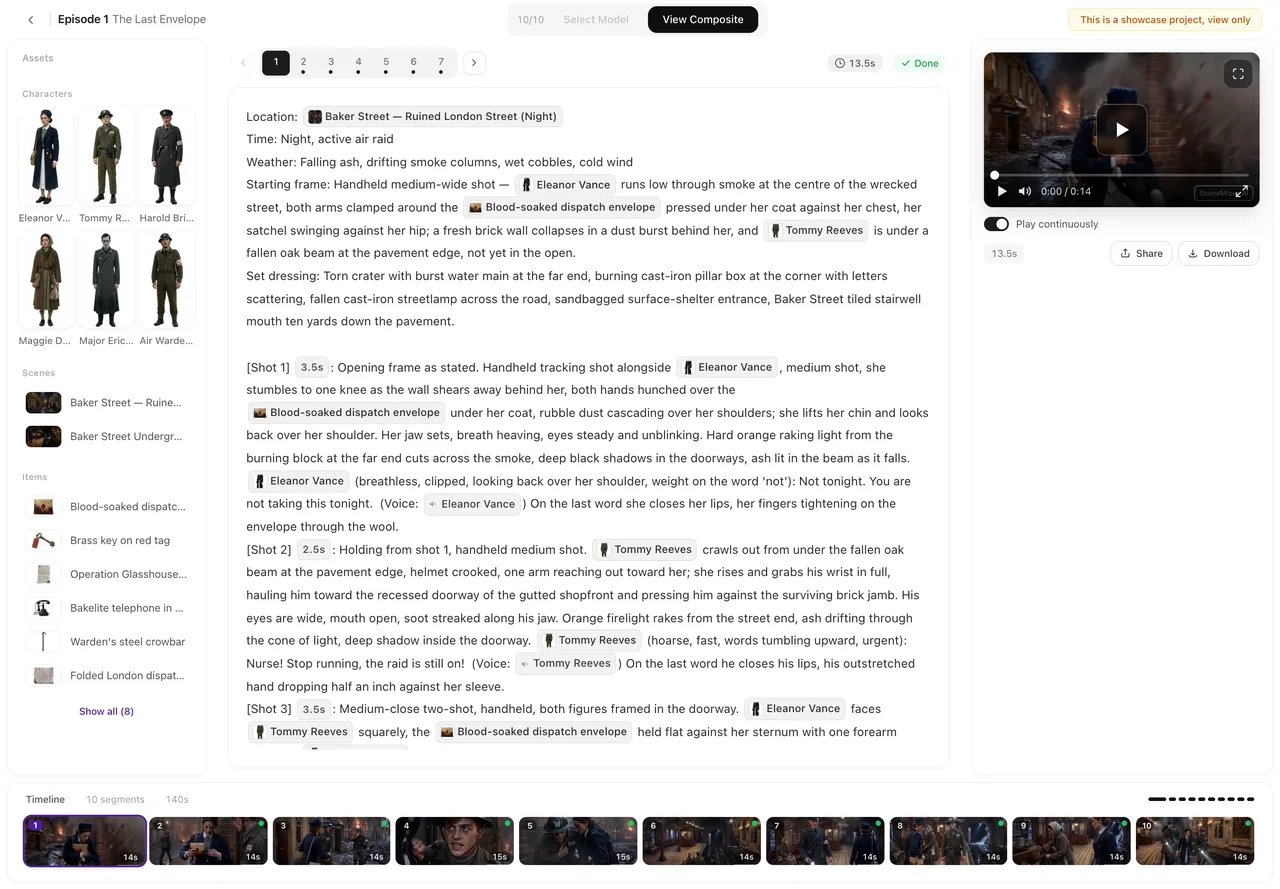
장 제목
그대로 두세요. INT. 또는 EXT., 장소, 그리고 시간대는 SceneMixer에게 각 장면이 어디에서 벌어지는지, 낮인지 밤인지 알려주며, 두 방을 구별하는 데도 도움을 줍니다. 같은 장소에는 매번 같은 이름을 쓰세요: 한 장면의 MARA'S KITCHEN와 다음 장면의 KITCHEN은 두 개의 장소가 될 수 있습니다.
캐릭터 큐와 대사
스크린플레이 레이아웃은 이름을 대사 위에 둡니다. 그것은 흔히 이해되지만, 적힌 그대로 말해야 하는 대사라면 이름과 대사를 한 줄에 쓰세요: MARA (quietly): Read it before you say no. 각 이름은 전체에서 같은 철자로 쓰세요. 한 장면에서 MARA, 다른 장면에서 MRS. CHEN이라고 부르면 SceneMixer에서는 두 캐릭터가 됩니다. 대사가 제대로 잡히도록 쓰기.
괄호 안 연출 지시, V.O., O.S.
괄호 안 연출 지시는 대사 전달 방식 노트가 됩니다. 예: (quietly), (furious, under her breath). 보이지 않고 들리는 목소리는 대사 앞에 노트로 적어 주세요. 예: (voice-over), (on the phone), (over the radio). 대사, 내레이션, 자막.
액션 라인
각본에서 그렇듯이 보이고 들을 수 있는 내용을 적어 주세요. 액션 라인에 카메라 연출을 적어도 괜찮지만 꼭 필요하지는 않습니다. 스토리보드가 자체적으로 샷을 계획하며, 시스템이 스크립트를 읽은 후 직접 편집할 수도 있습니다. 긴 설명은 압축되어 처리됩니다.
길이
장편 시나리오는 한 프로젝트가 한 번에 읽는 것보다 길므로 부분별로 옮기세요. SceneMixer의 대본 상자는 붙여넣기가 한도를 넘는지 알려 줍니다. 길이 한도.
| 각본 요소 | 유지할까요? | 팁 |
|---|---|---|
| 장 제목 (INT./EXT., 장소, 시간) | 예 | 전체에서 장소별로 하나의 이름만 사용 |
| 캐릭터 큐 | 예 | 가장 안전한 형식: NAME: 대사 (한 줄로) |
| 괄호 안 연출 지시 | 예 | 대사 전달 방식 노트로 변환 |
| V.O. / O.S. | 예 | (voice-over)나 (on the phone) 형식으로 작성 |
| CUT TO:, FADE IN: | 선택 사항 | 컷 편집은 스토리보드가 결정 |
자주 묻는 질문
Final Draft 파일을 직접 업로드할 수 있나요?
아니요. 먼저 일반 텍스트나 Word 문서로 내보낸 다음 SceneMixer에 업로드하세요.
각본 PDF 파일을 업로드할 수 있나요?
아니요. SceneMixer는 PDF를 받지 않습니다. 텍스트를 복사해 붙여넣거나, 시나리오 작성 앱에서 텍스트나 Word로 내보내세요.
장 번호는 그대로 유지되나요?
텍스트로 들어옵니다. SceneMixer의 읽기가 이야기로부터 에피소드를 만듭니다.
각본 전체를 다시 써야 하나요?
아니요. 그대로 사용하셔도 됩니다. 정확히 전달해야 하는 핵심 대사만 NAME: 대사 형식으로 바꿔 주세요.
2026년 11월 15일 업데이트