Menggunakan Naskah Layar Standar sebagai Input: Judul Adegan, Isyarat Karakter, dan Parentesis
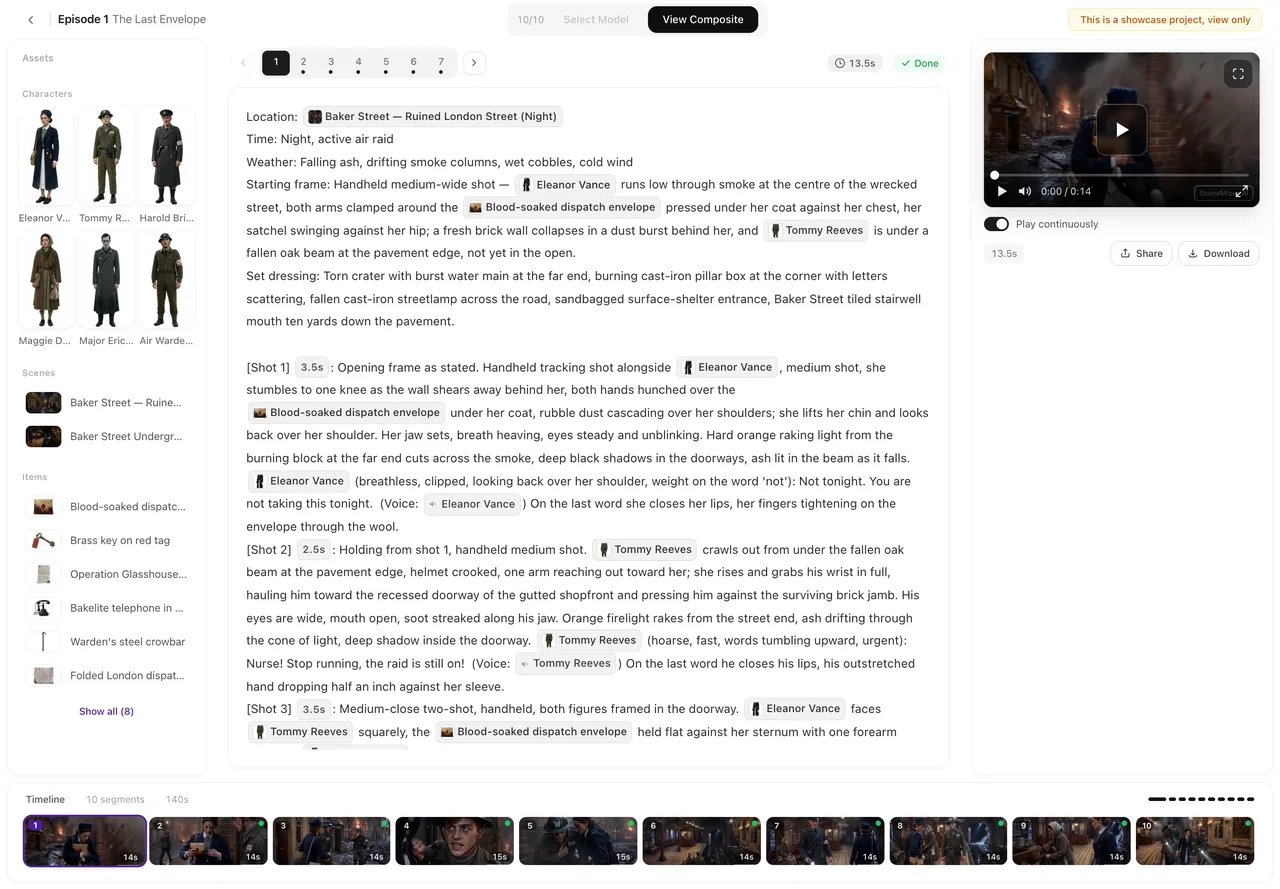
Tempel satu adegan naskah layar Anda ke proyek baru dan bandingkan kerangka langkah 1 dengan halaman naskah.
Memasukkan file
Kotak naskah menerima teks yang ditempel dan file .txt, .docx, serta .md. PDF akan ditolak saat Anda memilihnya, jadi ekspor dari aplikasi penulis naskah Anda sebagai teks biasa atau dokumen Word. File Fountain sudah berupa teks biasa; ganti namanya dari .fountain menjadi .txt. File naskah mana yang berfungsi.
Judul adegan
Pertahankan. INT. atau EXT., tempat, dan waktu dalam sehari memberi tahu SceneMixer di mana setiap adegan terjadi dan apakah itu siang atau malam, serta membantunya membedakan dua ruangan. Gunakan nama yang sama untuk tempat yang sama setiap kali: MARA’S KITCHEN di satu adegan dan KITCHEN di adegan berikutnya bisa menjadi dua lokasi.
Isyarat karakter dan dialog
Tata letak naskah film menempatkan nama di atas baris. Itu sering dipahami, tetapi untuk dialog yang harus diucapkan persis seperti tertulis, tulis nama dan dialog dalam satu baris: MARA (pelan): Baca dulu sebelum kamu bilang tidak. Gunakan satu ejaan untuk setiap nama; karakter bernama MARA di satu adegan dan MRS. CHEN di adegan lain akan menjadi dua karakter di SceneMixer. Tulis dialog agar mudah ditangkap.
Parentesis, V.O. dan O.S.
Parentesis akan menjadi catatan penyampaian: (quietly), (furious, under her breath). Suara yang terdengar tapi tidak terlihat ditulis sebagai catatan sebelum baris dialog: (voice-over), (on the phone), (over the radio). Baris dialog, voice-over, dan teks layar.
Baris aksi
Tuliskan apa yang bisa dilihat dan didengar, seperti yang biasa Anda lakukan dalam naskah layar. Arahan kamera dalam aksi boleh ada tapi tidak diperlukan: storyboard merencanakan bidikannya sendiri, dan Anda bisa mengeditnya setelah proses pembacaan. Deskripsi yang terlalu panjang akan diringkas.
Panjang
Naskah film fitur lebih panjang dari yang bisa dibaca satu proyek sekaligus; adaptasi per bagian. Kotak naskah SceneMixer akan memberi tahu jika tempelan melebihi batas. Batas panjang.
| Elemen naskah layar | Perlu dipertahankan? | Tips |
|---|---|---|
| Judul adegan (INT./EXT., tempat, waktu) | Ya | Satu nama per tempat di seluruh naskah |
| Isyarat karakter | Ya | Paling aman dalam bentuk NAMA: baris dalam satu baris |
| Parentesis | Ya | Menjadi catatan penyampaian |
| V.O. / O.S. | Ya | Tulis sebagai (voice-over) atau (on the phone) |
| CUT TO:, FADE IN: | Opsional | Storyboard yang menentukan potongan |
FAQ
Bisakah saya mengunggah file Final Draft secara langsung?
Tidak. Ekspor dulu sebagai teks biasa atau dokumen Word, lalu unggah ke SceneMixer.
Bisakah saya mengunggah PDF naskah layar saya?
Tidak. SceneMixer tidak menerima PDF; salin teksnya, atau ekspor dari aplikasi penulisan naskah Anda sebagai teks atau Word.
Apakah nomor adegan saya akan dipertahankan?
Naskah tersebut masuk sebagai teks; pembacaan SceneMixer membangun episode dari cerita.
Apakah saya perlu menulis ulang seluruh naskah layar?
Tidak. Biarkan naskah apa adanya; ubah hanya dialog yang harus persis sesuai teks ke bentuk NAMA: baris.
Masukkan naskah layar Anda
Ekspor sebagai teks atau Word, pertahankan judul adegan, tulis baris kunci sebagai NAMA: baris.
Diperbarui 15 November 2026