Меню @ у сторіборді

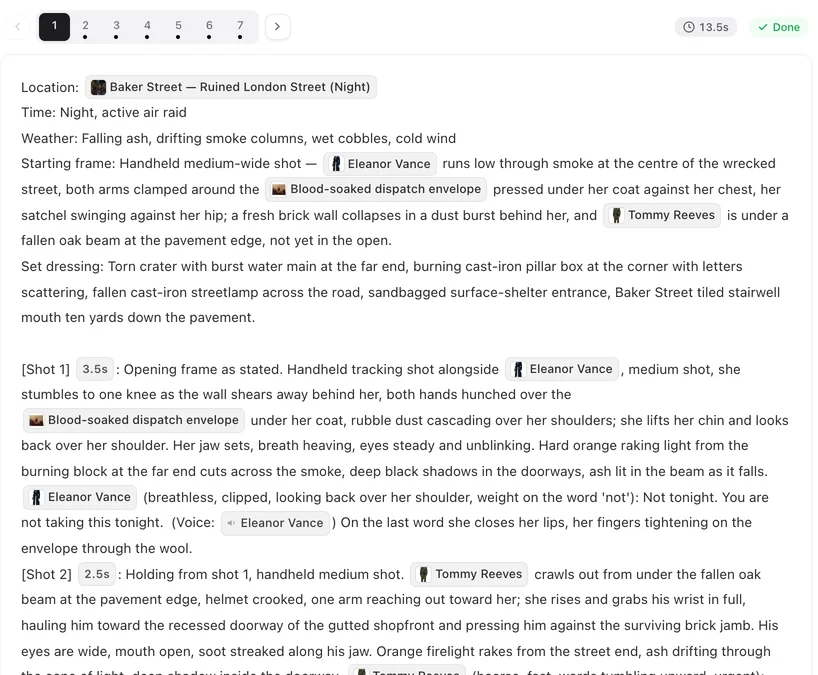
Відкрийте готовий епізод і подивіться на будь-який сегмент: кожне ім'я, тегол голосу та тривалість, які ви бачите — це мікросхеми з цього меню.
Як його відкрити
Натисніть Редагувати сценарій на сегменті, поставте курсор туди, де потрібен референс, і введіть @. Вибірник відкриється прямо тут. Почніть друкувати, щоб відфільтрувати результати — у пошуковому рядку написано Шукати персонажів, сцени, предмети… — потім натисніть на запис або натисніть Esc, щоб закрити без вставки.
З'являються лише записи, які існують у цьому проєкті. Якщо потрібної людини чи предмета там немає — спочатку додайте його: у редакторі натисніть Додати активи на лівій панелі; або на кроці 2 проєкту.
Персонажі
Мікросхема персонажа. Ставте її там, де персонаж знаходиться на зображенні: @Mara повертається від вікна; Тільки у кадрі: @Mara. Кадр використовує її зображення. Персонаж, про якого згадують, але який не видно, не повинен мати мікросхеми в описі зображення — хто знаходиться у кадрі.
Зверніть увагу на підказку у вибірнику: мікросхема Персонажі посилається лише на зображення. Вона не надає персонажу голосу. Для цього є наступна вкладка.
Голос
Мікросхема голосу ставиться відразу після репліки і виглядає так: (voice: 🔊Mara). Вона вказує, чий голос вимовляє цю репліку. Кожна репліка потребує такої мікросхеми. Якщо в репліки її немає, редактор попередить вас після збереження, що аудіо може збігатися некоректно — тобто репліку може вимовити не її голос.
Дві помилки, яких варто уникати: використовувати мікросхему Персонажі там, де потрібна мікросхема Голос (вибірник підкаже вам; це різні речі), і позначати репліку неправильним персонажем. Написання реплік діалогу.
Сцени та реквізит
Мікросхема Сцен зазвичай знаходиться у полі Локація заголовка сегмента — саме воно вказує, де відбувається дія сегмента. Мікросхема Реквізиту додається у рядок Реквізит заголовка та у текст кадру, де предмет використовують: @Sealed letter просувають по столу. Реквізит та локації у кадрі.
Час
Вкладка Час вставляє мікросхему тривалості: @3s = трисекундний кадр. Використовуйте її, щоб змінити тривалість кадру. Секунди всіх кадрів складаються у довжину сегмента, а сегмент не може перевищувати обмеження відеомоделі, яку ви вибрали. Секунди кадрів та таймінг.
Після збереження
Можуть з'явитися три попередження, і жодне з них не зупиняє збереження. …не є персонажем, сценою чи предметом у цьому проєкті: ви ввели ім'я вручну, а не використали мікросхему. …ще не має референс-зображення: згенеруйте зображення цього запису на кроці 2. У деяких реплік діалогу відсутні теги голосу: додайте мікросхему Голос після кожної репліки. Щоб знайти потрібну репліку, прочитайте кожну репліку діалогу до кінця: ті, після яких немає мікросхеми (voice: 🔊Name), і потрібно виправити.
Над сторібордом також може з'явитися жовте повідомлення: про ім'я, написане без @ у кадрі, або речення «не показувати…» про якусь людину. А коли ви натискаєте Згенерувати відео на сегменті, який ви написали або відредагували, редактор спочатку запитає, чи в деяких кадрах немає пов'язаних персонажів. Виправлення завжди одне і те ж: видаліть надруковане ім'я, введіть @ на його місці і виберіть запис. Жовті повідомлення · Кадри без пов'язаних персонажів.
| Вкладка | Що вставляє | Куди ставити |
|---|---|---|
| Персонажі | Мікросхема персонажа | У тексті зображення, там, де персонаж видно |
| Сцени | Мікросхема сцени | Поле Локація заголовка |
| Реквізит | Мікросхема реквізиту | Рядок Реквізит та текст кадру, де предмет використовують |
| Голос | (voice: 🔊Name) | Відразу після репліки діалогу |
| Час | @3s та подібні | У кадрі, тривалість якого ви змінюєте |
Поширені запитання
Коли я ввожу @, нічого не відбувається.
Переконайтеся, що ви в режимі редагування (Редагувати сценарій) і курсор знаходиться всередині тексту сторіборду.
Люди, яку я шукаю, немає у вибірнику.
Вона ще не додана до цього проєкту. Додайте її за допомогою Додати активи у редакторі або на кроці 2.
Чи потрібна мікросхема голосу на кожній репліці?
Так. Репліка без неї може бути вимовлена неправильним голосом, і редактор попередить вас про це.
Чи можу я просто надрукувати ім'я персонажа?
Можете, але кадр не зрозуміє, про який запис йдеться, і зображення не буде додано. Використовуйте мікросхему.
Чи можу я видалити мікросхему?
Так. Поставте курсор поруч і видаліть її, або виріжте та вставте в інше місце. Скасування поверне все до початку редагування.
Оновлено 2 жовтня 2026 року
Ціни·Посібники·Зразки·Підтримка·Конфіденційність·Умови·Правова інформація·Контакти·© 2026 SceneMixer