AI-generator van tekst naar video: wat je bepaalt

Vijf lagen van controle
| Laag | Wat je bepaalt | Wanneer ingesteld | Kan het later veranderen? |
|---|---|---|---|
| Project (stap 1) | Type, Visuele stijl, Scènestijl, Kostuumstijl, vorm, Doelregio, dialoogtaal | Voordat het script wordt gelezen | Nee. Start een nieuw project met hetzelfde script |
| Cast (stap 2) | Namen, beschrijvingen, afbeeldingen, stemmen, outfittoestanden, je eigen foto (leden) | Na het lezen | Ja. Nieuwe shots volgen; oude clips houden de oude look tot ze opnieuw worden gegenereerd |
| Aflevering | Segmentlengte: Standaard 15 seconden of Lange take 30 seconden | Wanneer het storyboard wordt gegenereerd | Per aflevering |
| Segment | Het niveau (resolutie, look, prijs per seconde) | Wanneer je op genereren drukt | Ja, per poging; elke take blijft bewaard |
| Shot | Seconden, wie er in beeld is, kadrering, camera, stemming, de regel | Op elk moment voordat je opnieuw genereert | Ja, in de tekst, gratis |
Vuistregel: verander dingen van boven naar beneden, en alleen zolang het gratis is. De projectrij wordt bepaald door één keer lezen; de shotrij door typen. Instellingen, stuk voor stuk.
De look: Visuele stijl, Scènestijl en Kostuumstijl
Visuele stijl bepaalt hoe elke afbeelding en elke shot wordt getekend. De presets zijn gegroepeerd onder 2D-animatie, 3D-animatie, Live-action en Stop-motion, en er is een eigen stijl. Scènestijl bepaalt de wereld waarin een verhaal speelt en Kostuumstijl wat mensen dragen; beide worden met het script gelezen. Alle drie liggen vast zodra je doorgaat. Een paar van de kaarten zoals ze in stap 1 verschijnen:
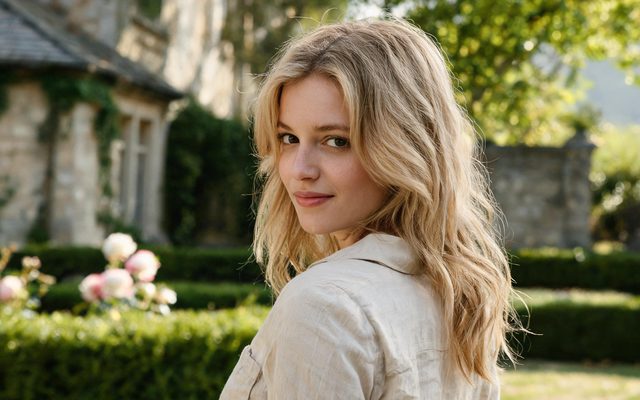
Visuele stijl: Digitaal HD
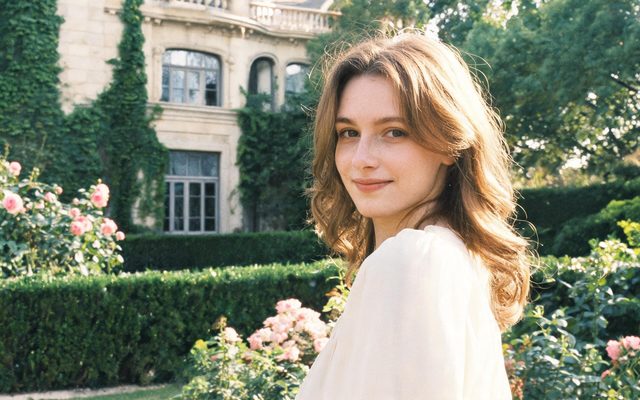
Visuele stijl: Op film gedraaid
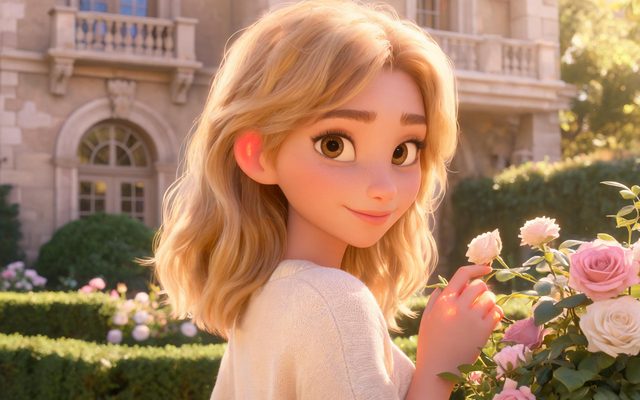
Visuele stijl: 3D-familieanimatie
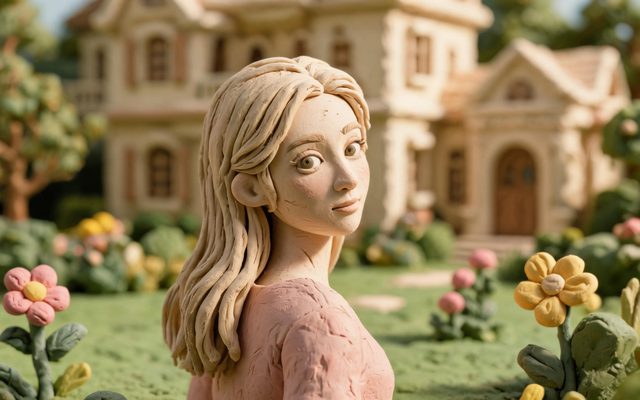
Visuele stijl: Kleianimatie
De presets voor visuele stijl, een voor een · Eigen visuele stijl · Instellingen voor visuele stijl kiezen.
Vorm en lengte
Vorm. 16:9 Liggend is de standaard en de aanbevolen keuze voor film en grote schermen; 9:16 Staand past bij een verticaal drama dat op de telefoon begint. Het geldt alleen voor de video: personageafbeeldingen zijn altijd staand en sceneafbeeldingen altijd breedbeeld. De vorm verandert de prijs niet, en één project kan niet beide mengen. In de praktijk wordt een 9:16-shot dichtbij in beeld gebracht om een telefoon te vullen, en een 16:9-shot breder opgezet met meer van de kamer, wat ook beter past bij meer dan twee mensen in een shot. Staand of liggend.
Lengte. Een SceneMixer-segment duurt maximaal 15 seconden of, op de niveaus die het toestaan, 30; de shots erin tellen op tot het segment, en een segment boven de limiet van zijn niveau wordt geweigerd voordat je betaalt. De segmentlimiet is een plafond, geen doel. Dialoog heeft ongeveer drie Engelse woorden per seconde nodig. Seconden en timing van shots · Segmenten van 15 of 30 seconden.
De personages hetzelfde houden
In SceneMixer is elk personage één item met één goedgekeurde afbeelding en één stem, en elke shot waarin ze te zien zijn, wordt uit dat item gemaakt. De belangrijkste controle zit in de shottekst: noem wie er in beeld is met een @-chip. Een regel die zegt “een vrouw draait zich naar het raam” geeft de shot niets om zich aan vast te houden; een regel met @Mara wel. Voeg voor een nieuwe outfit of een verwonding een toestand aan het personage toe en kies die voor de segmenten waarvoor die geldt. Hetzelfde gezicht in elke shot · Kostuumwissels en scènetoestanden.
Resolutie en prijs
In SceneMixer hoort resolutie bij het niveau, niet bij een aparte instelling. Het standaardniveau is 480P tegen 10 credits per seconde; Wan 3.0 biedt ook 720P (aanbevolen) en 1080P, en de andere modelfamilies geven een andere look, sommige met kortere segmenten. Werk zo: maak concepten op het standaardniveau, verbeter de tekst en genereer dan de segmenten die je levert opnieuw op het niveau waarop je levert. Een hoger niveau lost een slechte shot niet op; de tekst doet dat. Meng je niveaus binnen één aflevering, dan moet de samenvoeging alles opnieuw coderen op één canvas en gaat er een generatie aan kwaliteit verloren; komen alle segmenten van hetzelfde niveau, dan worden de streams gekopieerd. Welk kwaliteitsniveau · Wat eruit komt.
Dezelfde tekst, andere instellingen
| Dezelfde shottekst | Gewijzigde instelling | Wat je ziet |
|---|---|---|
| Twee mensen maken ruzie aan weerszijden van een keukentafel | 9:16 in plaats van 16:9 | Strakkere kadrering op gezichten; minder van de kamer |
| Dezelfde | Digitaal HD in plaats van Kleianimatie | Elke personageafbeelding en elke shot anders getekend |
| Dezelfde | Lange take 30 s in plaats van Standaard 15 s | Minder, langere segmenten; meer van de actie in één generatie |
| Dezelfde | Een hoger niveau | Meer pixels of een andere look; dezelfde actie |
| Dezelfde | @Mara in de shot geschreven | De shot wordt gemaakt van haar afbeelding in plaats van een naamloos gezicht |
Daarom is het advies op deze pagina hetzelfde als dat van de editor: regel eerst de projectrij, want die kan niet worden gewijzigd, en werk dan naar beneden. Tekst naar film · Tekst naar video-AI: de briefing schrijven.
Maak het in SceneMixer, van begin tot eind
- Script: plak je eigen script bij Script uploaden, of schrijf de briefing hierboven in AI Maken en laat de afleveringen opstellen.
- Stap 1: Type Film; Scènestijl Middeleeuws kasteel; Kostuumstijl Middeleeuwse adel; Visuele stijl Op film gedraaid; Doelregio; dialoogtaal; 16:9 Liggend. Laat dan het script lezen.
- Stap 2: controleer of elke hoofdrol de look heeft die je wilt vóór het storyboard; de cast is waaruit elke shot wordt gemaakt. De eerste 15 setup-afbeeldingen op een account zijn gratis.
- Storyboard: genereer eerst aflevering 1 (gratis bij je eerste drama) en lees het voordat je iets rendert. Eén plek per segment.
- Video: render op het standaardniveau voor 10 credits per seconde, herstel losse shots in plaats van hele afleveringen, zet de aflevering daarna in elkaar en post hem.
Veelgestelde vragen
Wat kan ik bepalen in een AI-tekst-naar-videogenerator?
SceneMixer laat je het type, de look, het beeldformaat en de gesproken taal van het project bepalen; de cast; de segmentlengte van elke aflevering; het niveau van elk segment; en de seconden, het kader en de personen in elke shot.
Kan ik de visuele stijl nog wijzigen nadat het script is ingelezen?
Nee. SceneMixer legt de visuele stijl vast zodra je doorgaat. Begin een nieuw project met hetzelfde script en kies een andere.
Kost 9:16 meer dan 16:9?
Nee. SceneMixer rekent video per seconde af, niet naar het beeldformaat.
Hoe houd ik een personage hetzelfde?
Noem ze met een @-chip in elke shot waarin ze voorkomen. SceneMixer behandelt elk personage als één item met één afbeelding en één stem.
Maakt een hoger niveau de shot beter?
Het verandert de resolutie en de look, niet wat de shot laat zien. Corrigeer eerst de storyboardtekst.
Kan ik niveaus mixen in één aflevering?
Ja. Elk SceneMixer-segment gebruikt het niveau dat je koos toen je het genereerde, maar een gemengde samenvoeging wordt opnieuw gecodeerd en verliest wat kwaliteit.
Hoe lang mag één gegenereerde clip zijn?
Een SceneMixer-clip duurt maximaal 15 seconden, of maximaal 30 op de niveaus waar dat kan. Langere video bestaat uit aan elkaar gezette segmenten.
Wat kost het?
SceneMixer rekent 10 credits per seconde voor video op het standaardniveau, en samenvoegen kost 1 credit per seconde; de prijs staat op de knop voordat je erop drukt.
Regel eerst de projectrij en werk dan naar beneden
De instellingen die niet meer kunnen veranderen komen eerst; de rest is tekst.
Bijgewerkt op 2 november 2026