AIテキスト動画生成ツール:操作できること

5つの操作レベル
| レベル | 操作できること | 設定するタイミング | あとから変更できる? |
|---|---|---|---|
| プロジェクト(ステップ1) | タイプ、ビジュアルスタイル、シーンスタイル、衣装スタイル、画面の形、対象地域、セリフの言語 | 台本を読み込む前 | 不可。同じ台本で新しいプロジェクトを始めます |
| キャスト(ステップ2) | 名前、説明、画像、ボイス、衣装の状態、自分の写真(会員) | 読み込みのあと | 可能。新しいショットから反映され、以前のクリップは再生成するまで元の見た目のままです |
| エピソード | セグメントの長さ:スタンダード15秒またはロングテイク30秒 | 絵コンテを生成するとき | エピソードごと |
| セグメント | ティア(解像度、見た目、1秒あたりの料金) | 生成を押すとき | 可能。試行ごとに変更でき、すべてのテイクが保存されます |
| ショット | 秒数、フレームに映る人、構図、カメラ、ムード、セリフ | 再生成する前ならいつでも | 可能。テキストで、無料で |
目安として、無料で変更できる間に、上の行から順に決めていきましょう。プロジェクトの行は1回の読み込みで決まり、ショットの行は入力で決まります。設定を項目ごとに見る。
画づくり:ビジュアルスタイル、シーンスタイル、衣装スタイル
ビジュアルスタイルは、すべての画像とすべてのショットがどう描かれるかを決めます。プリセットは2Dアニメ、3Dアニメ、実写、ストップモーションに分かれており、カスタムスタイルもあります。シーンスタイルは物語の舞台となる世界を、衣装スタイルは人物の服装を決めます。どちらも台本と一緒に読み込まれます。3つとも、先に進むと固定されます。ステップ1に表示されるカードの一部をご紹介します。
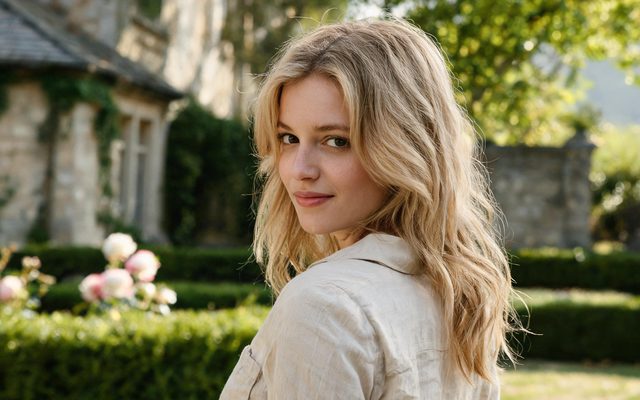
ビジュアルスタイル:デジタルHD
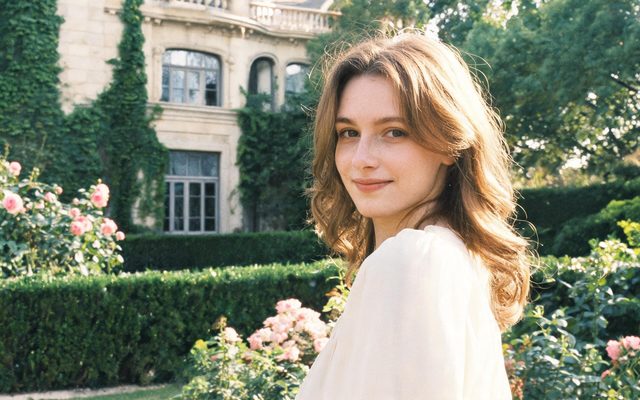
ビジュアルスタイル:フィルム撮影
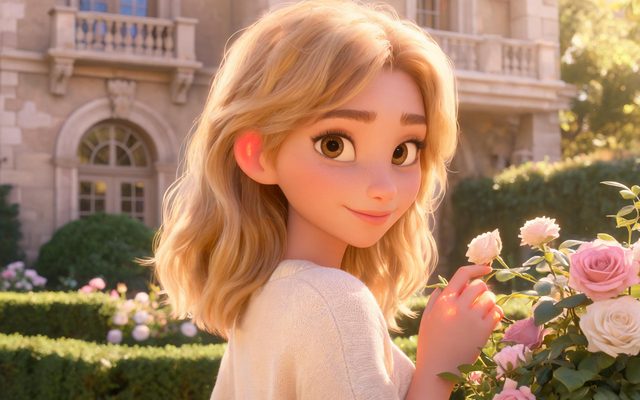
ビジュアルスタイル:ファミリー3Dアニメ
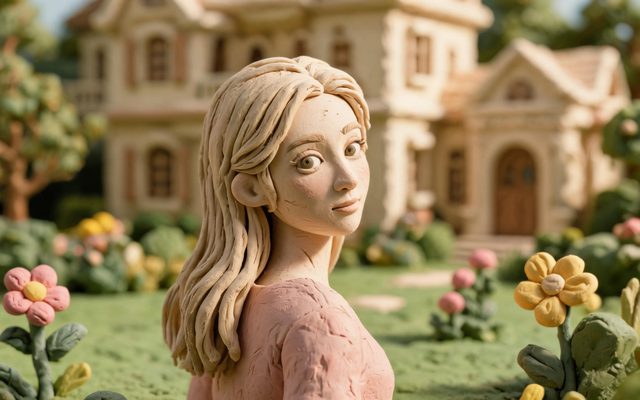
ビジュアルスタイル:クレイアニメ
ビジュアルスタイルのプリセット一覧 · カスタムビジュアルスタイル · ビジュアルスタイル設定の選び方。
画面の形と長さ
画面の形。 16:9 横長がデフォルトで、映画や大画面向けにおすすめです。9:16 縦長は、スマホ中心の縦型ドラマに向いています。影響するのは動画だけで、キャラクターの画像は常に縦長、シーンの画像は常にワイドスクリーンです。画面の形で料金は変わらず、1つのプロジェクトで両方を混在させることはできません。実際には、9:16のショットはスマホの画面を埋めるように寄りで構図が組まれ、16:9のショットは部屋をより多く見せる広めの構図で組まれるため、1ショットに3人以上が映る場合にも向いています。縦長か横長か。
長さ。 SceneMixerのセグメントは最長15秒、対応するティアでは30秒までです。中に入るショットの合計がセグメントの長さになり、ティアの上限を超えるセグメントは、支払いの前に受け付けられません。セグメントの上限はあくまで上限であり、目標ではありません。セリフには、1秒あたり英単語で約3語が必要です。ショットの秒数とタイミング · 15秒または30秒のセグメント。
同じキャラクターを保つ
SceneMixerでは、キャラクターは承認済みの画像1枚とボイス1つを持つ1つの項目として登録され、その人物が映るショットはすべて、その項目から作られます。もっとも重要な操作はショットのテキストにあり、フレームに映る人を@チップで指名します。「女性が窓のほうを向く」と書いても、ショットには拠りどころになるものがありません。@Maraと書けば、拠りどころができます。新しい衣装やケガが必要な場合は、キャラクターに状態を追加し、それが当てはまるセグメントで選びます。どのショットでも同じ顔 · 衣装替えとシーンの状態。
解像度と料金
SceneMixerでは、解像度は個別の設定ではなく、ティアに属します。デフォルトのティアは480Pで、1秒あたり10クレジットです。Wan 3.0には、ほかに720P(おすすめ)と1080Pがあり、ほかのファミリーはそれぞれ違った見た目で、セグメントが短くなるものもあります。進め方は次のとおりです。デフォルトのティアで下書きを作り、テキストを直してから、納品するセグメントを、納品するティアで再生成します。ティアを上げても、出来の悪いショットは直りません。直すのはテキストです。1つのエピソードの中でティアを混ぜると、結合の際に1つのキャンバスに再エンコードする必要があり、画質が1世代分落ちます。すべてのセグメントが同じティアで作られていれば、ストリームはそのままコピーされます。どの画質ティアを選ぶか · 出力されるもの。
同じテキストでも、設定で変わる
| 同じショットのテキスト | 変更した設定 | 見え方の変化 |
|---|---|---|
| キッチンテーブルをはさんで二人が言い争う | 16:9ではなく9:16 | 顔に寄った構図になり、部屋の映る範囲は狭くなる |
| 同じ | クレイアニメではなくデジタルHD | キャストの画像もショットも、すべて描き方が変わる |
| 同じ | スタンダード15秒ではなくロングテイク30秒 | セグメントの数が減って長くなり、1回の生成に収まるアクションが増える |
| 同じ | 上位のティア | 画素数が増える、または見た目が変わる。アクションは同じ |
| 同じ | ショットに@Maraと書く | 名前のない顔ではなく、彼女の画像からショットが作られる |
このページの助言がエディターの助言と同じなのは、そのためです。変更できないプロジェクトの行を最初に決め、そこから下へ進めていきましょう。テキストから映画へ · テキストから動画へのAI:企画の書き方。
SceneMixerで最初から最後まで作る
- 台本: 台本をアップロードに自分の台本を貼り付けるか、上の企画をAI作成に書いて、エピソードの下書きを任せます。
- ステップ1: タイプは映画、シーンスタイルは中世の城、衣装スタイルは中世貴族、ビジュアルスタイルはフィルム撮影を選び、対象地域とセリフの言語を設定して、画面比率は16:9 横長にします。そのあとで台本を読み返します。
- ステップ2: 絵コンテを作る前に、主役それぞれが望みどおりの見た目になっているか確認します。すべてのショットはキャストをもとに作られるからです。アカウントごとに、最初の15枚の設定画は無料です。
- 絵コンテ: まず第1話を生成し(最初のドラマでは無料)、何かをレンダリングする前に内容を読み込みます。セグメントごとに場所は1か所です。
- 動画:標準ティアで、毎秒10クレジットで生成します。エピソード全体ではなく、単一のショットを直してから、エピソードを組み立てて投稿します。
よくある質問
AIテキスト動画ジェネレーターでは、何をコントロールできますか?
SceneMixerでは、プロジェクトのタイプ、ルック、形、話す言語、キャスト、各エピソードのセグメントの長さ、各セグメントのティア、そして各ショットの秒数、フレーミング、登場人物をコントロールできます。
台本が読み取られた後で、ビジュアルスタイルを変更できますか?
いいえ。SceneMixerでは、先へ進むとビジュアルスタイルが固定されます。同じ台本で新しいプロジェクトを始めて、別のスタイルを選んでください。
9:16は16:9より高くなりますか?
いいえ。SceneMixerは、画面の形ではなく秒数で動画の料金を決めています。
キャラクターを同じ見た目に保つには?
登場するすべてのショットで、@チップを使って名前を指定します。SceneMixerは各キャラクターを、画像1つ、声1つの1エントリとして扱います。
上位のティアにするとショットは良くなりますか?
変わるのは解像度とルックで、ショットに映る内容ではありません。まず絵コンテのテキストを直してください。
1つのエピソードでティアを混ぜられますか?
はい。SceneMixerの各セグメントは、生成したときに選んだティアが使われますが、混在した結合は再エンコードされ、画質がいくらか落ちます。
生成される1つのクリップは、どのくらいの長さにできますか?
SceneMixerのクリップは最長15秒、対応するティアでは最長30秒です。それより長い動画は、セグメントをつないだものです。
料金はいくらですか?
SceneMixerでは、標準ティアの動画は毎秒10クレジット、結合は毎秒1クレジットです。料金は、押す前にボタンに表示されます。
2026年11月2日更新