Répliques de dialogue : indications de jeu, voix off, sous-titres incrustés et étiquette vocale

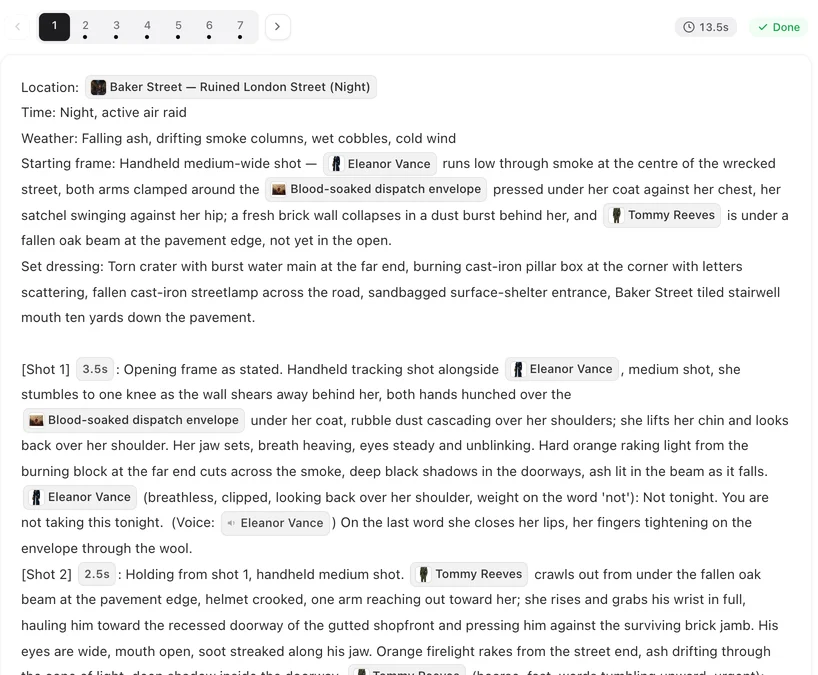
Ouvrez un épisode terminé, lancez un segment avec du dialogue, puis lisez son storyboard. Chaque réplique que vous entendez est écrite de cette façon.
La structure d’une réplique
@Mara (voix basse, posée, un temps avant « non ») : Lis ça avant de dire non. (voice: 🔊Mara)
Quatre parties. La puce du personnage. L’indication de jeu entre parenthèses. Les mots après les deux-points. La puce vocale. Écrivez la réplique dans le plan où elle est prononcée, au moment où elle est prononcée ; ce qui se passe après — elle ferme les lèvres et détourne le regard — suit dans le même plan.
L’indication de jeu
Comment c’est dit, en quelques mots, en décrivant le physique plutôt que l’émotion : voix basse, posée ; entre les dents ; vite, à bout de souffle ; en appelant depuis l’escalier ; accent sur « jamais ». Une indication par réplique. Une note qui décrit une humeur générale — le cœur brisé — donne moins de prise qu’une note qui décrit la voix.
La puce vocale
Chaque réplique en a besoin. Tapez @ après les mots, ouvrez l’onglet Voice et choisissez le personnage qui parle. La puce affiche (voice: 🔊Mara) et indique que la réplique est prononcée avec la voix de Mara — celle choisie pour elle à l’étape 2. Une réplique sans puce peut être prononcée avec une autre voix ; l’éditeur vous avertit après l’enregistrement. Comment attribuer une voix à un personnage.
La puce Cast et la puce Voice sont deux choses différentes. La puce Cast la place dans l’image ; la puce Voice donne sa voix à la réplique. Une réplique a généralement besoin des deux : elle dans le plan, et sa voix sur les mots.
Voix off et répliques hors champ
Quand le personnage qui parle n’est pas dans l’image — un narrateur, un appel téléphonique, un cri depuis une autre pièce — commencez l’indication de jeu par (voice-over) ou (off-screen), gardez la puce vocale, et ne mettez pas la puce Cast du personnage dans le texte du plan. La réplique s’entend sur le plan ; personne à l’écran ne l’articule. Qui est dans le cadre.
La personne qui écoute
Toute personne présente dans le plan et qui ne parle pas reçoit lèvres fermées, aucun mouvement labial. Sans ça, un personnage qui écoute peut se mettre à articuler les mots de l’autre.
Sous-titres incrustés à l’écran
Le texte que le spectateur doit lire sur l’image — Trois ans plus tard, un nom de lieu, une date — n’est pas du dialogue. Écrivez-le comme un sous-titre incrusté dans le plan : On-screen caption reads “Three years later”. Laissez quelques secondes à ce plan pour que le texte puisse être lu. Gardez les sous-titres courts.
Longueur et langue
Une réplique dure le temps qu’il faut pour la dire : environ trois mots par seconde en anglais, donc une réplique de douze mots demande un plan de quatre secondes. Durée des plans en secondes. Les répliques sont prononcées dans la langue de dialogue du projet, choisie à la création du projet ; écrivez-les dans cette langue. Langue de dialogue.
| Vous voulez | Écrivez |
|---|---|
| Une réplique dite à l’image | @Mara (voix basse, posée) : les mots. (voice: 🔊Mara) |
| Une réplique hors champ | @Jules (off-screen, en appelant) : les mots. (voice: 🔊Jules) — pas de puce Cast pour lui dans l’image |
| Un narrateur | @Narrator (voice-over) : les mots. (voice: 🔊Narrator) |
| Du texte sur l’image | On-screen caption reads “Three years later”. |
| L’autre personne dans le plan | @Jules lèvres fermées, aucun mouvement des lèvres |
| Personne ne parle | No dialogue |
FAQ
Le dialogue est-il vraiment prononcé dans la vidéo ?
Oui. Chaque réplique est générée avec l’image, dans la voix choisie pour ce personnage, et les lèvres de qui parlent bougent en même temps que les mots.
Que se passe-t-il si j’oublie la puce vocale ?
L’éditeur vous avertit après enregistrement que l’audio de la réplique peut ne pas correspondre. Ajoutez la puce depuis l’onglet Voice.
Comment écrire un appel téléphonique ?
La personne au téléphone : sa réplique avec (off-screen) dans l’indication et sa puce vocale, pas de puce Cast dans l’image. La personne que l’on voit : réplique normale.
Puis-je mettre des sous-titres ou un carton titre à l’écran ?
Écrivez-le comme un sous-titre incrusté dans le plan. Gardez-le court et laissez quelques secondes au plan.
Puis-je écrire la réplique dans ma propre langue ?
Écrivez-la dans la langue de dialogue du projet. C’est dans cette langue que la voix parlera.
Écrivez une réplique et écoutez-la
Ouvrez un segment, donnez une réplique à un personnage en respectant cette structure, enregistrez, puis régénérez le segment.
Mise à jour le 26 septembre 2026
Tarifs·Guides·Exemples·Assistance·Confidentialité·Conditions·Mentions légales·Contact·© 2026 SceneMixer