Texte apparaissant dans l’image et dialogue lu par la mauvaise voix ou avec les mauvais mots : les deux se corrigent dans le storyboard

Sélectionnez le segment, appuyez sur Modifier et lisez le plan : l’étiquette de locuteur, la note de jeu entre crochets, la réplique et l’étiquette de voix à la fin.
Texte qui apparaît dans l’image
Le site demande au modèle vidéo une image propre : le dialogue est porté par le son, pas par des sous-titres. Quand du lettrage apparaît quand même, quelque chose dans l’entrée l’a provoqué : un plan qui dit « un sous-titre indique… » ou « la pancarte écrit… », un téléphone ou un écran décrit avec son contenu, un accessoire décrit avec une étiquette, ou une fiche de personnage avec des écrits sur les vêtements. Supprimez la mention (décrivez un écran vide, une bouteille sans étiquette) et régénérez. Les légendes à l’écran sont une fonctionnalité distincte du site qui n’est pas activée pour le moment ; ajoutez du texte lisible dans un éditeur vidéo après le téléchargement.
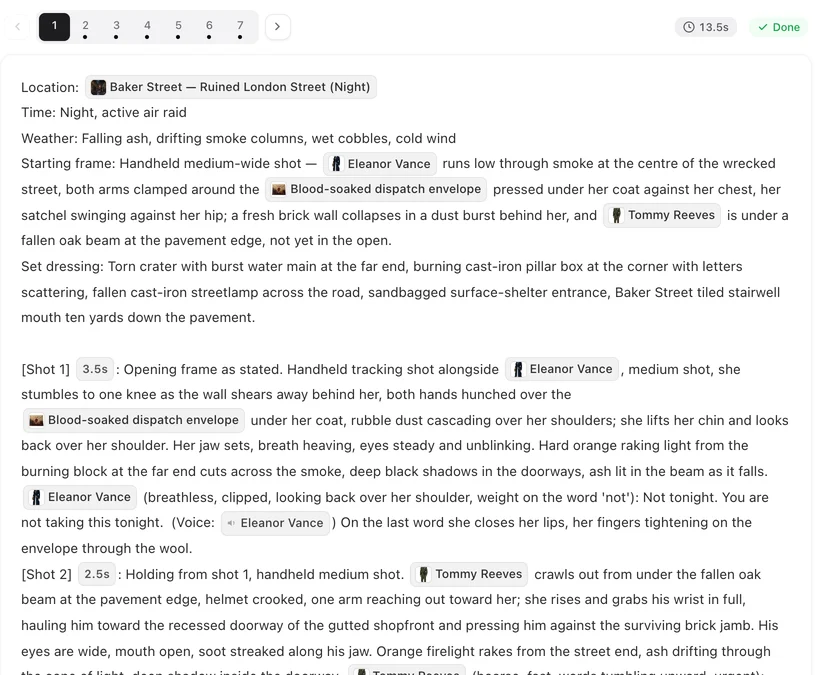
Dialogue lu par le mauvais personnage
Chaque réplique parlée dans un plan a une étiquette de locuteur au début et une étiquette de voix à la fin. L’étiquette de voix décide dont la voix la lit ; une réplique sans étiquette, ou avec celle de l’autre personnage, est lue par la mauvaise personne. Appuyez sur Modifier sur le segment, mettez le bon personnage dans les deux étiquettes (le menu @ les insère), enregistrez, régénérez. Un personnage qui parle hors champ a besoin de la note « hors champ » dans le crochet, sinon le modèle le mettra dans l’image. Répliques de dialogue, voix off et sous-titres.
Mots modifiés ou réplique sautée
Le modèle lit la réplique telle qu’elle est écrite et rien d’autre : si les mots sont faux, le storyboard contient les mauvais mots. Vérifiez la réplique dans le segment, pas dans le script — le storyboard l’a peut-être paraphrasée. Mettez la phrase exacte, gardez-la assez courte pour la durée du plan (l’éditeur ne vérifie pas cela, donc donnez à un plan parlé le temps nécessaire pour le dire), puis régénérez. Une réplique manquante dans la vidéo était absente du texte du plan ou n’avait pas d’étiquette de locuteur.
La voix elle-même ne convient pas
Si le bon personnage parle avec une voix qui ne lui convient pas, la correction se fait à l’étape 2 : réassociez ou choisissez une autre voix pour le personnage, puis régénérez les segments. Changer la voix ne modifie pas les clips existants. Fonctionnement des voix des personnages.
Kanji, noms et prononciation
Les noms écrits en kanji ou avec des lectures inhabituelles peuvent être mal lus par la voix. Écrivez le nom dans la réplique de la façon dont il doit être prononcé — kana ou romanisation pour le japonais, caractères adaptés au pinyin pour le chinois — et gardez le nom d’affichage sur la fiche comme vous le souhaitez ; seule la réplique est lue à voix haute. Règles linguistiques pour le dialogue : Langue du dialogue et localisation de la distribution.
| Symptôme | Origine | Correction |
|---|---|---|
| Sous-titres ou panneaux dans l’image | Une mention d’écriture, d’écran ou de légende dans le plan ou une description | Supprimez la mention ; décrivez des surfaces vides |
| Mauvais personnage qui parle | Étiquette de voix ou étiquette de locuteur sur la réplique | Définissez les deux étiquettes sur le bon personnage |
| Mots modifiés | La réplique telle qu’écrite dans le storyboard | Mettez la phrase exacte dans la réplique |
| Réplique manquante | Aucune réplique ou aucune étiquette de locuteur dans le plan | Ajoutez la réplique avec ses étiquettes |
| Voix qui ne convient pas | La voix du personnage à l’étape 2 | Réassociez ou choisissez une autre voix |
FAQ
Puis-je ajouter de vrais sous-titres plus tard ?
Oui, dans n’importe quel éditeur vidéo après le téléchargement. Le site délivre une image propre volontairement.
Le script a les bons mots mais la vidéo non.
Vérifiez le texte du plan du segment ; le storyboard l’a peut-être raccourci. La vidéo lit le storyboard.
Pourquoi le personnage hors champ est-il apparu à l’écran ?
La réplique n’avait pas la note « hors champ ». Ajoutez-la dans le crochet avant la réplique.
Ces corrections coûtent-elles des crédits ?
La modification est gratuite ; la régénération du segment coûte son prix normal.
Deux personnages peuvent-ils parler dans un seul plan ?
Oui, chaque réplique avec ses propres étiquettes, dans l’ordre.
Le clip contient un mot ou une réplique que je n’ai jamais écrit.
S’il se trouve au début ou à la fin, coupez-le avec Découper ; au milieu, supprimez ce moment. Pour remplacer ce qui est dit, utilisez Redoublage. Découper · Redoublage.
Corrigez les mots, puis régénérez
Ce que la vidéo dit et montre, c’est ce que dit le storyboard ; modifiez-le à cet endroit.
Mis à jour le 2 octobre 2026
Tarifs·Guides·Exemples·Assistance·Confidentialité·Conditions·Mentions légales·Contact·© 2026 SceneMixer