Baris Dialog: Catatan Penyampaian, Suara Latar, Teks Layar, dan Tag Suara

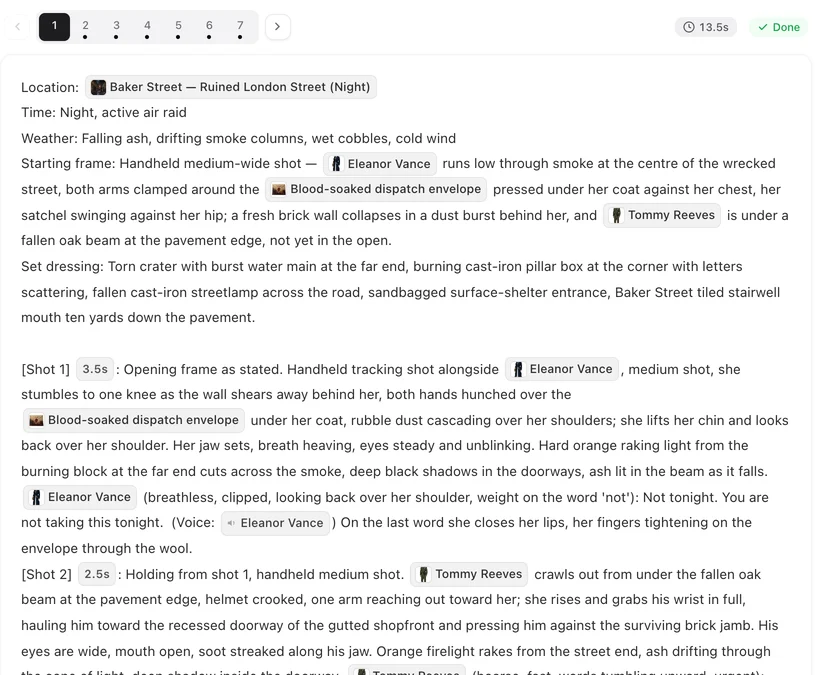
Buka episode yang sudah selesai dan putar segmen dengan dialog, lalu baca storyboard-nya. Setiap baris yang Anda dengar ditulis dengan cara ini.
Bentuk sebuah baris dialog
@Mara (pelan, mantap, sedikit jeda sebelum kata ‘tidak’): Baca dulu sebelum kamu menolak. (voice: 🔊Mara)
Empat bagian. Chip pembicara. Catatan pengucapan dalam kurung siku. Kata-kata setelah titik dua. Chip suara. Tulis baris dialog di dalam bidikan tempat dialog itu diucapkan, pada saat diucapkannya; apa yang terjadi setelahnya — dia mematungkan bibir dan memalingkan pandangan — menyusul dalam bidikan yang sama. Jika Anda menulisnya dengan cara lain — Mara berkata: “…”, kurung siku tanpa titik dua — fitur simpan akan menulis ulang menjadi bentuk ini dan memberitahukan bidikan mana yang dibereskan: menulis dialog di storyboard, dan apa yang dibereskan oleh simpan.
Catatan penyampaian
Cara pengucapan, dalam beberapa kata, lebih ke fisik daripada emosi: pelan, mantap; geram melalui gigi; cepat, terengah-engah; berteriak dari tangga; penekanan pada kata ‘pernah’. Satu catatan per baris. Catatan yang hanya menggambarkan suasana hati — patah hati — memberikan petunjuk yang kurang jelas dibanding catatan yang menggambarkan suara.
Chip suara
Setiap baris membutuhkannya. Ketik @ setelah kata-kata, buka tab Suara dan pilih pembicaranya. Chip tersebut berbunyi (voice: 🔊Mara) dan menunjukkan bahwa baris itu diucapkan dengan suara Mara — suara yang dipilih untuknya di langkah 2. Baris tanpa chip mungkin diucapkan dengan suara lain; editor akan memberi peringatan setelah disimpan. Cara karakter mendapatkan suara.
Chip Cast dan chip Suara adalah hal yang berbeda. Chip Cast menempatkannya di dalam gambar; chip Suara memberikan suaranya pada baris dialog. Sebuah baris biasanya membutuhkan keduanya: dia ada di bidikan, dan suaranya terdengar pada kata-kata tersebut.
Baris suara latar dan di luar layar
Ketika pembicara tidak ada di gambar — narator, panggilan telepon, teriakan dari ruangan lain — awali catatan penyampaian dengan (voice-over) atau (off-screen), tetap sertakan chip suara, dan jangan masukkan chip Cast pembicara di teks gambar. Baris terdengar di atas bidikan; tidak ada orang di layar yang menggerakkan bibirnya. Siapa yang ada di bingkai.
Pendengar
Siapa pun yang ada di bidikan dan tidak berbicara diberi keterangan bibir tertutup, tidak ada gerakan bibir. Tanpa itu, pendengar bisa saja ikut menggerakkan bibir mengikuti kata-kata orang lain.
Teks layar
Teks yang harus dibaca penonton di gambar — Tiga tahun kemudian, nama tempat, tanggal — bukan dialog. Tulis sebagai teks layar di bidikan: On-screen caption reads “Three years later”. Beri waktu beberapa detik pada bidikan itu agar teks bisa dibaca. Buat teks layar tetap singkat.
Panjang dan bahasa
Sebuah baris membutuhkan waktu selama pengucapannya: sekitar tiga kata per detik dalam bahasa Inggris, jadi baris dua belas kata butuh bidikan empat detik. Durasi bidikan. Baris diucapkan dalam bahasa dialog proyek, yang dipilih saat proyek dibuat; tulislah dalam bahasa tersebut. Bahasa dialog.
| Yang Anda inginkan | Tulisan |
|---|---|
| Baris yang diucapkan di depan kamera | @Mara (pelan, mantap): kata-katanya. (voice: 🔊Mara) |
| Baris dari luar kamera | @Jules (off-screen, berteriak): kata-katanya. (voice: 🔊Jules) — tidak ada chip Cast untuknya di gambar |
| Seorang narator | @Narrator (voice-over): kata-katanya. (voice: 🔊Narrator) |
| Teks di gambar | On-screen caption reads “Three years later”. |
| Orang lain di bidikan | @Jules bibir tertutup, tidak ada gerakan bibir |
| Tidak ada yang berbicara | Tidak ada dialog |
FAQ
Apakah dialog benar-benar diucapkan di video?
Ya. SceneMixer membuat setiap dialog bersama gambarnya, dengan suara yang dipilih untuk karakter itu, dan bibir pembicara bergerak mengikuti kata-katanya.
Apa yang terjadi jika saya lupa chip suara?
Editor SceneMixer akan memperingatkan Anda setelah menyimpan bahwa audio dialog mungkin meleset. Tambahkan chip dari tab Suara.
Bagaimana cara menulis adegan panggilan telepon?
Orang yang menelepon: barisnya dengan (off-screen) di catatan dan chip suaranya, tanpa chip Cast di gambar. Orang yang kita lihat: baris normal.
Bisakah saya menambahkan takarir atau kartu judul di layar?
Tulis sebagai teks layar di bidikan. Buat singkat dan beri waktu beberapa detik pada bidikan tersebut.
Bisakah saya menulis baris dialog dalam bahasa saya sendiri?
Tulislah dalam bahasa dialog proyek. Itulah yang akan diucapkan oleh suara.
Bagaimana cara menambahkan teks ke video yang dibuat dengan AI?
Di SceneMixer, tulis teksnya di storyboard sebagai keterangan di layar, misalnya Keterangan di layar berbunyi “Tiga tahun kemudian”. Teks itu lalu dibuat di dalam shot. Baris ucapan ditulis terpisah.
Tulis baris dialog dan dengarkan
Buka sebuah segmen, berikan satu baris pada karakter dengan bentuk ini, simpan, dan buat ulang segmennya.
Diperbarui 18 November 2026