ショット内の小道具と場所

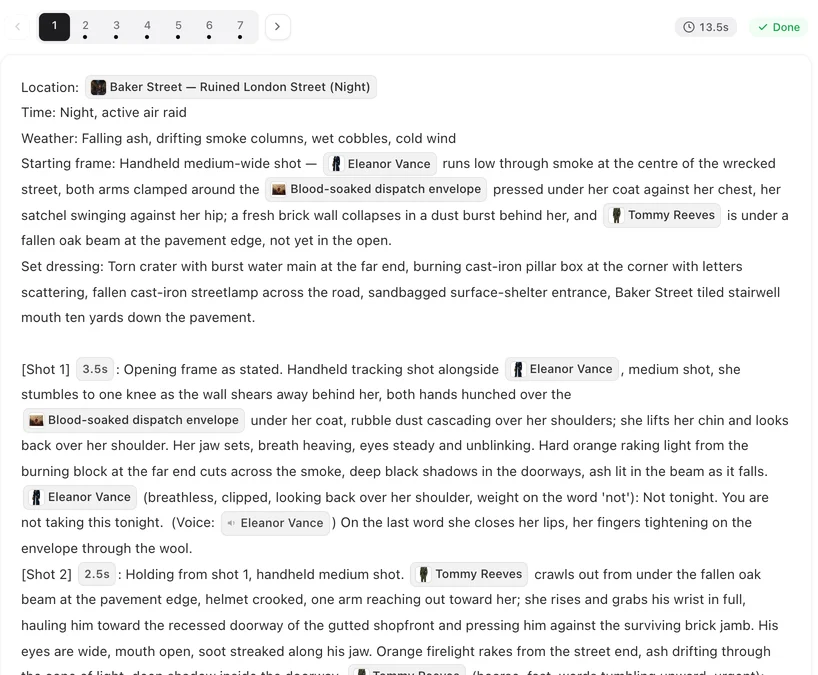
完成したエピソードを開き、セグメントのヘッダーを確認してください。最初にLocation、その下にPropsがあり、ショット内でも同じ小道具名が使われています。
場所(Location)
セグメントヘッダーの最初の行はLocationで、値はプロジェクトのScenesから選んだシーンチップです。これがセグメント全体の舞台となる部屋、通り、車などであり、ショットはどのアングルからでも常にその場所で生成されます。毎回同じ部屋になる理由
セグメントの場所を変えるには、Location欄にカーソルを置き、@を入力して別のシーンを選びます。セグメントの途中で話を別の場所に移したい場合は、その場でセグメントを分割してください。現在のセグメントの後に新しいセグメントを挿入し、新しいLocationを設定します。1セグメントにつき、場所は1つです。
小道具(Props):常に同じ物体である必要があるもの
小道具とは、プロジェクトのItemsに登録された専用画像を持つ項目のことで、手紙、剣、携帯電話などが該当します。@Sealed letter(封筒)がテーブルを滑って渡される、のようにチップで名前を指定したショットには、その物体が登場します。名前付き小道具が常に同じものになる理由
名前は2回記入してください。1回目はヘッダーのProps行で、セグメントが必要とする物体を認識させるため。2回目は、その物体が扱われるかはっきり見える各ショット内です。ヘッダーに記載されていてもショット内で一度も言及されなかった小道具は、保存時にヘッダーから削除されます。
場の装飾(Set dressing):それ以外のすべて
テーブル、ランプ、窓に降る雨、外に停まった車などは、小道具ではなく場所の一部です。セット装飾(Set dressing) 行に通常の言葉で記述してください。これらにはチップは不要で、毎回同じ物体である必要もありません。背景の人物も同じ行に記載します。ヘッダーの各欄について
普通の物体が急に重要になった場合(第4話で毒が入れられるカップなど)は、昇格させてください。ステップ2で小道具として追加し、画像を生成したうえで、以降は@で名前を指定します。
物体の位置
位置を明記してください。@Sealed letterは@Maraの左手にある;@Sealed letterは2人の間のテーブルの上にある;@Julesが@Sealed letterを拾う。物体が手にあるショットとテーブルの上にあるショットは別のショットです。どちらの状態かを明記してください。
意図した通りに生成されない場合
物体が違う。 そのショットでチップを使って名前を指定しましたか?手入力で名前を打っただけでは、ショットはどの物体を指しているか認識できません。物体は合っているが状態が違う — 抜くはずの剣が鞘に入ったまま、壊れているはずなのに無傷、といった場合は、このセグメントに割り当てられた小道具の状態の問題です。状態(States)を参照してください。物体が多すぎる。 名前付き小道具を5つも指定したショットは、1つ欠けることがよくあります。動作を2つのショットに分けてください。そのうえでセグメントを再生成してください。すべてのバージョンは保存されます。
| 対象 | 記載場所 | 書き方 |
|---|---|---|
| セグメントの舞台となる場所 | ヘッダーのLocation欄 | シーンチップ1つ |
| 常に同じ物体である必要があるもの | ヘッダーのProps行 + それを使うショット | Propチップ |
| 家具、窓越しの天気、散らかった小物 | ヘッダーのSet dressing欄 | 通常の言葉 |
| 群衆や通行人 | ヘッダーのSet dressing欄 | Background people: … |
| 同じシーン内の別の場所 | 新しいセグメント | 後ろにセグメントを挿入し、Locationを設定する |
よくある質問
1つのセグメントに2つのロケーションを設定できますか?
できません。1つのセグメントは1つの場所で展開します。2つのセグメントに分割し、それぞれにLocationを設定してください。
すべてのショットで小道具の名前を指定する必要がありますか?
その物体が扱われるか、はっきり見えるショットで名前を指定してください。画面に映らない場面では記載不要です。
PropとSet dressingの違いは何ですか?
Propは常に同じ物体である必要があり、専用の画像を持ちます。Set dressingはそれ以外の場所の要素で、言葉で記述します。
ヘッダーに記載した小道具が、保存後に消えてしまいました。
どのショットでも言及されなかったため、ヘッダーから削除されました。ショット内で名前を指定すれば残ります。
台本になかった小道具を追加するにはどうすればよいですか?
ステップ2のItems(またはエディタのAdd assets)から追加し、画像を生成したうえで、@で名前を指定してください。
2026年9月26日更新
料金プラン·ガイド·サンプル·サポート·プライバシーポリシー·利用規約·法的情報·お問い合わせ·© 2026 SceneMixer