セグメントヘッダーの項目を1つずつ解説
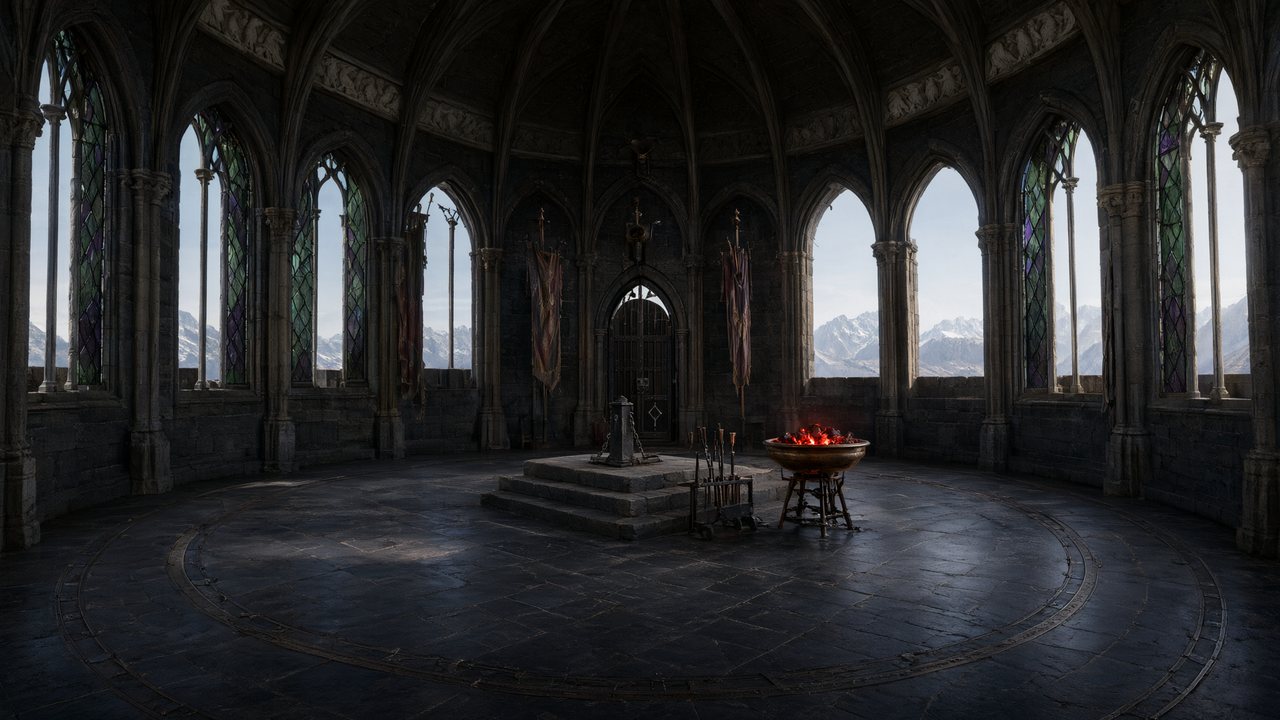
完成したエピソードを開いて、任意のセグメントのヘッダーを読んでみましょう。新レイアウトでシステムが管理している内容については、セグメント間の引き継ぎをご覧ください。
自分のレイアウトはどちら?
- 新レイアウト:場所の下に1行、時間:… · 天気:…があり、そのあとに(台本どおり)または(変更済み)と、変更リンクが続きます。テキストには開始フレーム、セット装飾、小道具の行がなく、ショットにもフレーム内のみや環境音の行はありません。
- 旧レイアウト:ヘッダーのテキストに、時間、天気、開始フレーム、セット装飾、小道具が、ほかのテキストと同じように編集できる行として並びます。
SceneMixerでは、2026年10月21日以降に書かれた絵コンテは新しい新規プロジェクトのレイアウトを使います。2026年10月23日からは、古いプロジェクトでも、エピソードの絵コンテが書かれるか再生成されるときに同じになります。それ以前に書かれた絵コンテは、再生成するまで古いレイアウトのままです。広告プロジェクトとリメイクのプロジェクトは常に古いレイアウトを使います。1つのプロジェクトで両方が混在することもあり、エピソードごとに分かれます。
新しいヘッダー:場所、そして時間と天気
場所は、プロジェクトのシーンから選ぶシーンチップで、セグメント全体の舞台となる1か所です。変更するには、欄にカーソルを置いて@を入力し、別のシーンを選びます。場所が2つなら、セグメントも2つです。別の場所へ切り替わるショットは、生成の前に止められます。1つの場所、1つのタイムライン。
時間 · 天気は、その下の1行です。例:時間:夕暮れ · 天気:雨(台本どおり)。SceneMixerはシーンの見出しと台本から、そのシーン全体に対して一度だけ読み取るので、そのシーン内のすべてのセグメントは同じ空から始まります。「-」は台本に指定がなかったことを意味します。テキスト表示では、この行はテキストの上の小さな枠に表示されます。
時間と天気の変更
- 行の横にある変更を押します。2つのメニューが開きます。
- 時間:台本どおり、明け方、午前、昼、午後、日中、夕方、夜、深夜。天気:台本どおり、晴れ、くもり、どんより曇り、雨、嵐、雪、霧、強い風、砂嵐。台本の値をそのまま使うには、メニューを台本どおりのままにしておきます。
- シーンが複数のセグメントにまたがる場合、ボックスにはこのシーンの 3 セグメントすべてに反映されますと表示され、変更はそのすべてにまとめて適用されます。
- 保存を押します。行の表示が(変更済み)に変わります。
枠には次の説明が加わります:次に動画を生成するときから使われます。生成済みの動画は変わりません。。SceneMixerで変更しても無料で、絵コンテのテキストは書き換えられません。変わるのは、そのセグメントで次に生成する動画の光と天気だけです。別の見た目にしたいセグメントは、再生成してください。あるシーンを夜にする場合は、すべてのセグメントを編集する代わりに、ここで時間を一度変更してください。すでに完成したクリップを1つだけ変えたい場合は、代わりにこのクリップを編集を使ってください:完成したクリップの昼を夜に変える。
ほかの項目はどうなったのか
| 旧レイアウトの項目 | 新レイアウトでは |
|---|---|
| 開始フレーム | 書かれません。セグメントの開始時に誰がどこにいるかは、ここまでのストーリーから決まります。引き継がれるもの。 |
| セット装飾(部屋、光、背景の人物:) | 書かれません。部屋はシーン画像と360°の部屋から作られ、光は時間に従います。群衆がいるかどうかはショットの内容から判断されるため、群衆(またはいないこと)はショットの中で描写してください。 |
| 小道具 | 小道具の行はありません。ショットが@(「小道具」タブ)で名前を挙げると小道具が登場し、テキストで変更されない限り、持っている手に残り続けます。小道具と場所。 |
| 各ショットのフレーム内のみ: | 書かれません。各ショットのキャストは自動で割り出され、テキストの下に画面に映る人として表示されます。セグメントの下のメモ。 |
| 各ショットの環境音: | 書かれません。その場所の音は、シーンと天気から決まります。犬の鳴き声のように重要な音は、ショットの動作に書き入れてください。 |
ショットの編集、ショットの追加や削除、AI編集は、これまでどおり行えます。SceneMixerの新しいレイアウトは、ヘッダーに入る行を変えるだけです。
旧ヘッダー:6つの項目
セグメントが旧レイアウトの場合、ヘッダーは絵コンテのほかの部分と同じテキストです。スクリプトを編集をクリックして変更し、保存します。無料です。
- 場所 ― シーンチップ。セグメントの舞台となる1か所。
- 時間 ― 時間帯。重要なら、その瞬間も書きます:夜、空襲のさなか。すべてのショットの光を決めます。次のセグメントが後の時間なら、その「時間」を変更すれば、光もそれに従います。
- 天気 ― 平易な言葉で書きます:晴れ、灰と煙が降る、ガラスに当たる雨。すべてのショットに適用されます。
- 開始フレーム ― 最初のフレームに映るもの。構図、画面に誰がいてどのように立っているか、座っているか、その場所、手に持っているもの。つなぎ目が途切れないよう、前のセグメントの終わりから書きます。そのフレームに見えている人だけをここに書きます。次のセグメントが前の終わりのまま始まる理由。
- セット装飾 ― 言葉で表した部屋。重要な家具、光源、散らかり具合、外に停めた車。末尾に、背景の人物がいればそれを入れます:背景の人物:ほかの席の客、静か。この一文を削除すると、その部屋にエキストラはいなくなります。誰が画面に映るか。
- 小道具 ― そのセグメントで使う物を、小道具チップとして表示します。それぞれを、扱うショットの中でもう一度名前で書いてください。リストにあっても一度も使われていない小道具は、保存時に取り除かれます。小道具の見た目が変わらない理由。
ヘッダーはショットの内容と食い違わないようにしましょう。ヘッダーが夜なのに、ショットが日差しを描写していると、互いに打ち消し合ってしまいます。変更できること。
以前のエピソードを新レイアウトにするには
そのエピソードの絵コンテを再生成してください。SceneMixerは新しいレイアウトで新しいテキストを書きます。エピソードのすべてのセグメントが書き直され、その動画は破棄されます。そのため、内訳が全体的に間違っている場合にだけ行ってください。ヘッダーの見た目を変えるためだけには使わないでください。失われるもの。
| 項目 | 新レイアウト | 旧レイアウト |
|---|---|---|
| 場所 | シーンチップ | シーンチップ |
| 時間と天気 | 台本から読み取った1行で、「変更」から変更できる。シーン全体で1つの設定 | 編集できる2行のテキスト。セグメント内のすべてのショットに適用 |
| 開始フレーム | 記述なし | 編集できるテキスト。前のセグメントの終わりから引き継ぐ |
| セット装飾と背景の人物 | 記述なし | 編集できるテキスト。末尾に背景の人物:が付く |
| 小道具 | 専用の行はなし。ショットの中で @ を付けて名前を書く | 小道具チップ。ショットの中でも名前を書く |
見出しの下にある「冒頭の状態」とは何ですか?
時間 · 天気の下に、新しい見出しには、このセグメントが始まるときに物語がそのまま残しているものが並びます。場面の行(背景の人々、光、ドアと窓)と、キャラクターの行(誰かが持っているもの、血や泥などの痕跡、縛られているかずぶ濡れか、姿勢)です。各項目は、クリックして変えられる言葉で、無料で、このセグメントから適用されます。冒頭の状態を項目ごとに説明。
よくある質問
セグメントヘッダーに「場所」と「時間と天気」の行しかないのはなぜですか?
これは新しいレイアウトの絵コンテです。SceneMixerは、開始時のフレーム、部屋、小道具、群衆そのものを管理するので、それらの行はテキストには書き込まれません。
新レイアウトの絵コンテで、時間帯を変えるには?
SceneMixerで、時間と天気の行の横にある「変更」を押し、時間帯を選んで保存してください。そのシーンのすべてのセグメントに適用され、次回そのセグメントの動画を生成するときに使われます。
時間を変えるとクレジットがかかりますか?
いいえ。SceneMixerでは動画を生成したときだけ反映されます。
「開始フレーム」「セット装飾」「小道具」はどこへ行ったのですか?
新しいレイアウトでは、それらはテキストの行ではありません。SceneMixerは、前のセグメントから誰がどこにいるかを引き継ぎ、シーン画像から部屋を作り、ショットが名前を挙げた小道具をそのショットに配置します。
新レイアウトの絵コンテで、群衆を加えるには?
重要な場面で、そのショットに書いてください。すでに作ったクリップの場合は、SceneMixerの「このクリップを編集」の、AI画面、背景の人物を使ってください。
旧式の6項目のヘッダーに戻せますか?
新しいレイアウトではありません。SceneMixerのアドプロジェクトとリメイクのプロジェクトはこれを使います。また、2026年10月末より前に書かれた絵コンテもこれを使います。
「時間」や「天気」にダッシュが表示されているのはどういう意味ですか?
台本に指定がありませんでした。SceneMixerで「変更」を使い、値を選んでください。
リストに入れた小道具がヘッダーから消えました。
旧レイアウトでは、リストにあってもどのショットにも使われていない小道具は、保存時に取り除かれます。ショットの中で名前を書けば残ります。
2026年11月15日更新