Меню @ в раскадровке

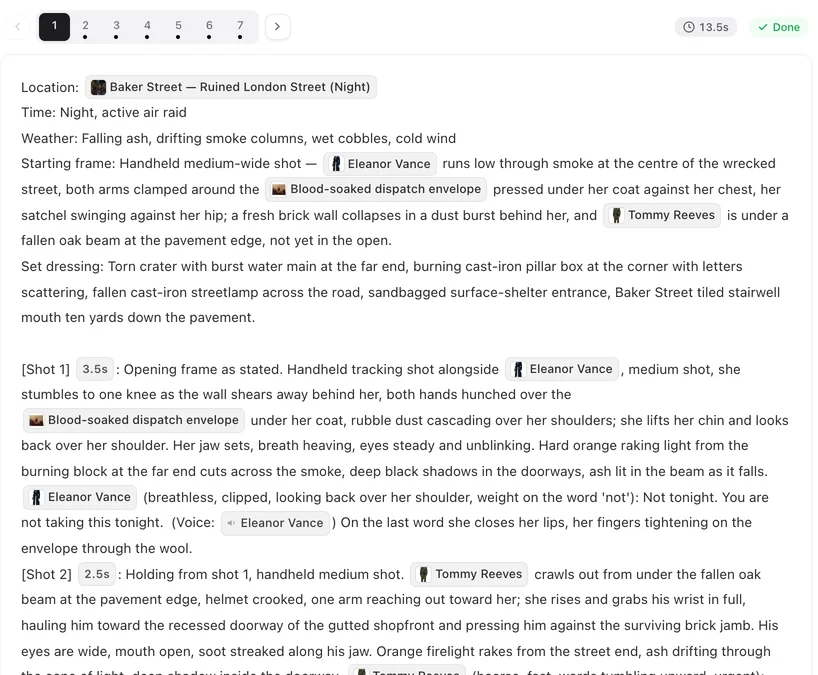
Откройте готовый эпизод и посмотрите на любой сегмент: каждое имя, метка голоса и длительность — это чип, созданный через это меню.
Как открыть
Нажмите Редактировать сценарий на сегменте, поставьте курсор туда, где нужен референс, и введите @. Селектор откроется прямо там. Начните печатать, чтобы отфильтровать результаты — в строке поиска написано Найти персонажей, сцены, предметы… — затем нажмите на запись или нажмите Esc, чтобы закрыть без вставки.
В селекторе отображаются только записи, существующие в этом проекте. Если нужного человека или объекта там нет, добавьте его сначала: в редакторе нажмите Добавить ассеты на левой панели; или на шаге 2 проекта.
Персонажи
Чип персонажа. Ставьте его там, где персонаж находится в кадре: @Mara отворачивается от окна; Только в кадре: @Mara. Кадр использует её изображение. Персонаж, о котором упоминают, но которого не видно, не должен иметь чипа в описании картинки — кто находится в кадре.
Обратите внимание на подсказку в селекторе: чип Персонажа ссылается только на изображение. Он не задаёт персонажу голос. Для этого есть следующая вкладка.
Голос
Чип голоса ставится сразу после строки диалога и выглядит как (voice: 🔊Mara). Он указывает, чьим голосом озвучена строка. Каждая строка нуждается в таком чипе. Если у строки его нет, редактор предупредит вас после сохранения, что аудио может сместиться — то есть строка может быть озвучена не её голосом.
Две ошибки, которых стоит избегать: использование чипа Персонажа там, где нужен чип Голоса (селектор подсказывает вам, они разные), и присвоение строке неверного персонажа. Написание строк диалога.
Сцены и реквизит
Чип Сцены обычно находится в поле Локация заголовка сегмента — именно оно указывает, где происходит действие сегмента. Чип Реквизита ставится в строку Реквизит заголовка и в текст кадра там, где объект используют: @Sealed letter скользит по столу. Реквизит и локации в кадре.
Время
Вкладка Время вставляет чип длительности: @3s = трёхсекундный кадр. Используйте его, чтобы изменить длительность кадра. Секунды всех кадров складываются в общую длину сегмента, и сегмент не может превышать лимит выбранной вами видеомодели. Секунды кадров и тайминг.
После сохранения
Могут появиться три предупреждения, и ни одно из них не останавливает сохранение. …не является персонажем, сценой или предметом в этом проекте: вы ввели имя вручную вместо использования чипа. …ещё нет референсного изображения: сгенерируйте изображение этой записи на шаге 2. У некоторых строк диалога отсутствуют метки голоса: добавьте чип Голос после каждой строки. Чтобы найти нужную строку, дочитайте каждую строку диалога до конца: те, после которых нет чипа (voice: 🔊Имя), и нужно исправить.
Над раскадровкой также может появиться янтарное примечание: если имя в кадре написано без @, или есть фраза «не показывать…» про человека. А когда вы нажимаете Сгенерировать видео на сегменте, который вы написали или отредактировали, редактор сначала спросит, если у некоторых кадров нет привязанных персонажей. Исправление в каждом случае одинаковое: удалите введённое вручную имя, введите @ на его месте и выберите запись. Янтарные примечания · Кадры без привязанных персонажей.
| Вкладка | Что вставляет | Куда ставить |
|---|---|---|
| Персонажи | Чип персонажа | В текст картинки, там, где персонаж виден |
| Сцены | Чип сцены | Поле Локация в заголовке |
| Реквизит | Чип реквизита | Строка Реквизит и текст кадра там, где используют объект |
| Голос | (voice: 🔊Имя) | Сразу после строки диалога |
| Время | @3s и подобное | В кадре, длительность которого вы меняете |
Частые вопросы
Когда я печатаю @, ничего не происходит.
Убедитесь, что вы в режиме редактирования (Редактировать сценарий) и курсор находится внутри текста раскадровки.
Нужного мне человека нет в селекторе.
Его ещё нет в этом проекте. Добавьте его через Добавить ассеты в редакторе или на шаге 2.
Нужен ли чип голоса на каждой строке?
Да. Строка без него может быть озвучена неверным голосом, и редактор предупредит вас об этом.
Можно ли просто напечатать имя персонажа?
Можно, но кадр не поймёт, какую запись вы имеете в виду, и к нему не будет прикреплено изображение. Используйте чип.
Можно ли удалить чип?
Да. Поставьте курсор рядом с ним и удалите, или вырежьте и вставьте в другое место. Отмена отменяет все изменения с начала редактирования.
Обновлено 2 октября 2026 г.
Тарифы·Руководства·Примеры·Поддержка·Конфиденциальность·Условия·Правовая информация·Связаться с нами·© 2026 SceneMixer