Bölüm Editörü Dikey (9:16) ve Yatay (16:9) Projeleri Nasıl Düzenler
Yan yana bir 9:16 ve bir 16:9 projesi açın: zaman çizelgesi ortadan tüm genişliğe kayar.
Üç sütun
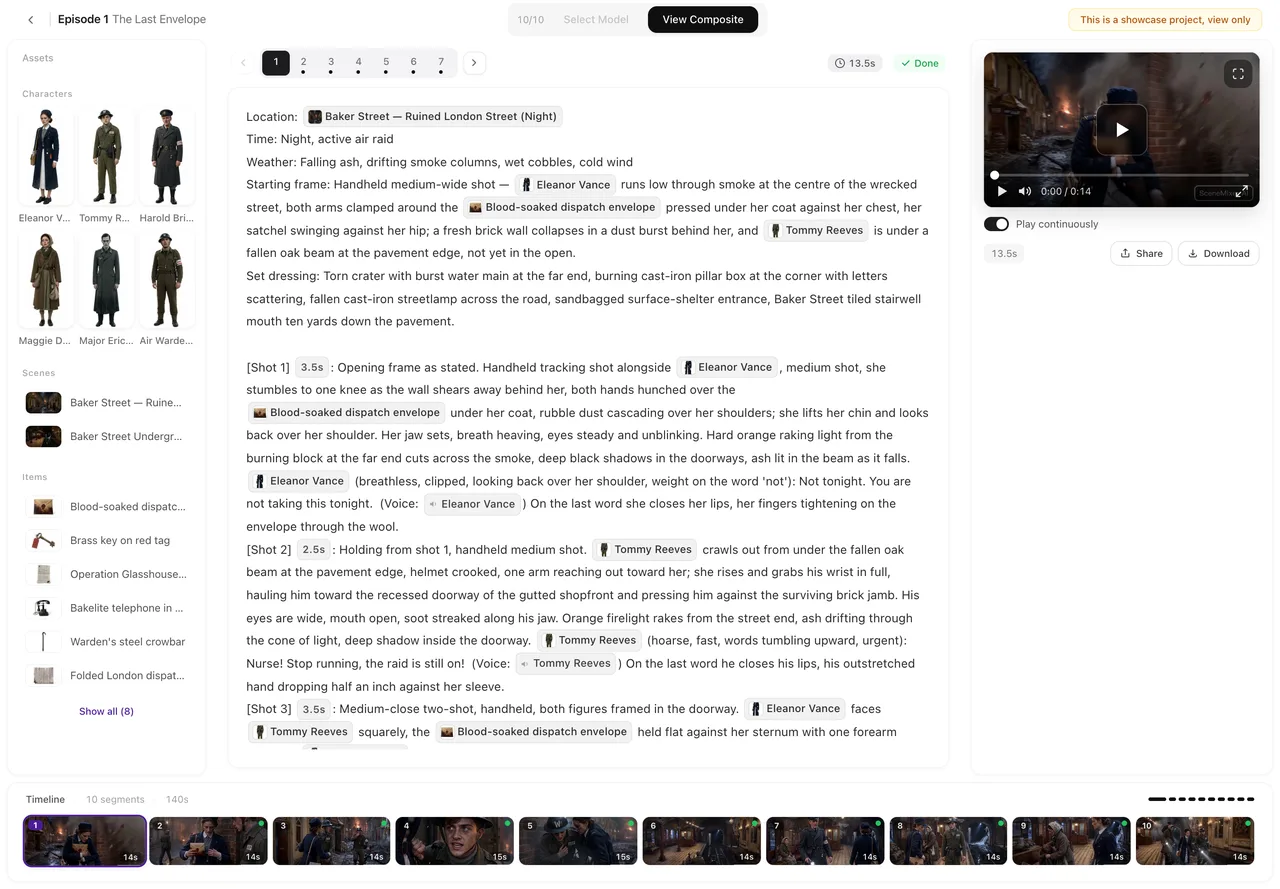
Sol: bölümün varlıkları — karakterler, mekanlar, sahne eşyaları. Orta: seçili segmentin storyboard'u. Sağ: o segment için oynatıcı, kontrolleri ve Bu klibi düzenle paneli ile birlikte. Zaman çizelgesi: her segment için bir kart. Editör turu.
Dikey projeler
9:16 klip uzun olduğu için sağ sütun pencerenin tüm yüksekliğini kaplar, oynatıcı altındaki kontroller için yer bıraktıktan sonra sütunun izin verdiği kadar uzun olur. Sol sütun da tüm yüksekliği kaplar. Zaman çizelgesi yalnızca ortadaki storyboard'un altında yer alır. Geniş ekranda sağ sütun videoya sığacak şekilde genişler.
Yatay projeler
16:9 klip geniş olduğu için zaman çizelgesi alt kısımda pencerenin tüm genişliğini kaplar, yan sütunlar onun üstünde biter. Sağ sütun genişliğin sabit bir kısmını alır ve video kenar kenar doldurur. Dikey veya yatay.
Storyboard altındaki satır
Her segmentin storyboard kartı bir satırla biter: solda Düzenle, AI düzenleme ve Geçmiş, onlardan sonra Ekle ve Sil, sağda ise tek bir dolu düğme — Oluştur veya Yeniden oluştur — fiyatı ile birlikte. Daha dar bir pencerede küçük düğmeler önce simgelere küçülür, ancak o zaman satır iki satıra kayar. AI düzenleme ve Geçmiş.
Oynatıcı altı
Tek satırda Sürekli oynat, sürüm numarası ve uzunluğu, paylaş ve indir butonları yer alır; dar sütunda paylaş ve indir simgelere dönüşür. Bunun altında, segmentte bir klip olduğunda Bu klibi düzenle sekmesinin dört alt başlığı görünür: AI görselleri, Tekrar seslendirme, Kırpma ve Geliştirme. Bu klibi düzenle.
Zaman çizelgesi
Sığacak segmentten fazla olduğunda iki uçta küçük oklar belirir; birine tıklayarak yaklaşık bir ekran genişliği kaydırın veya fare tekerleği ile kaydırın — yanlara doğru hareket eder. Segmentleri değiştirdiğinizde seçili segment görünür hale kaydırılır, aksi takdirde zaman çizelgesi bıraktığınız yerde kalır. Zaman çizelgesi kartındaki her simge.
Tam ekran
Oynatıcının tam ekran düğmesi tüm klibi dikey veya yatay olarak kontrollerle birlikte gösterir ve Sürekli oynat tam ekranda segmentten segmente devam eder.
Telefonda
Sütunlar sekmelere dönüşür — Varlıklar, Senaryo, Önizleme. Senaryo sekmesinde düğmeler üçerli iki satır halinde yer alır, ana düğmenin fiyatı etiketinin altındadır. Telefonda SceneMixer kullanma.
| Dikey (9:16) | Yatay (16:9) | |
|---|---|---|
| Yan sütunlar | Tam yükseklik | Zaman çizelgesinin üstünde biter |
| Zaman çizelgesi | Yalnızca storyboard altında | Altta tüm genişlik |
| Oynatıcı | Sütunun izin verdiği kadar uzun | Sütunun genişliğini doldurur |
| Sağ sütun genişliği | Videoya göre değişir | Sabit bir oran |
SSS
İki düzen arasında geçiş yapabilir miyim?
SceneMixer'da yerleşim, proje başladığında ayarlanan en-boy oranını izler.
Düğmeler simgeye döndü. Yazılar nerede?
Pencere dar; simgenin üzerine gelerek adını görebilir veya pencereyi genişletebilirsiniz.
Zaman çizelgesi neden projemde ortada duruyor?
Bu dikey bir proje; yan sütunlar uzun videoya yer açmak için tüm yüksekliği kaplar.
Videonuza uygun düzenle çalışın
Dikey için uzun sütunlar, yatay için geniş zaman çizelgesi, her ikisinde de aynı düğmeler.
Güncellendi: 15 Kasım 2026