Bölüm Düzenleyici: Bir Tur

Bitmiş bir bölüm aç: bu, her parçası tamamlanmış düzenleyicidir.
Giriş
3. adımdan, storyboard'u olan bir bölümde Düzenle'ye basın (storyboard'u olmayan bir bölüm önce onu ayrıştırmanızı ister). Üst çubukta ← Bölümlere geri dön, bölüm başlığı, kredi bakiyeniz ve model seçici bulunur.
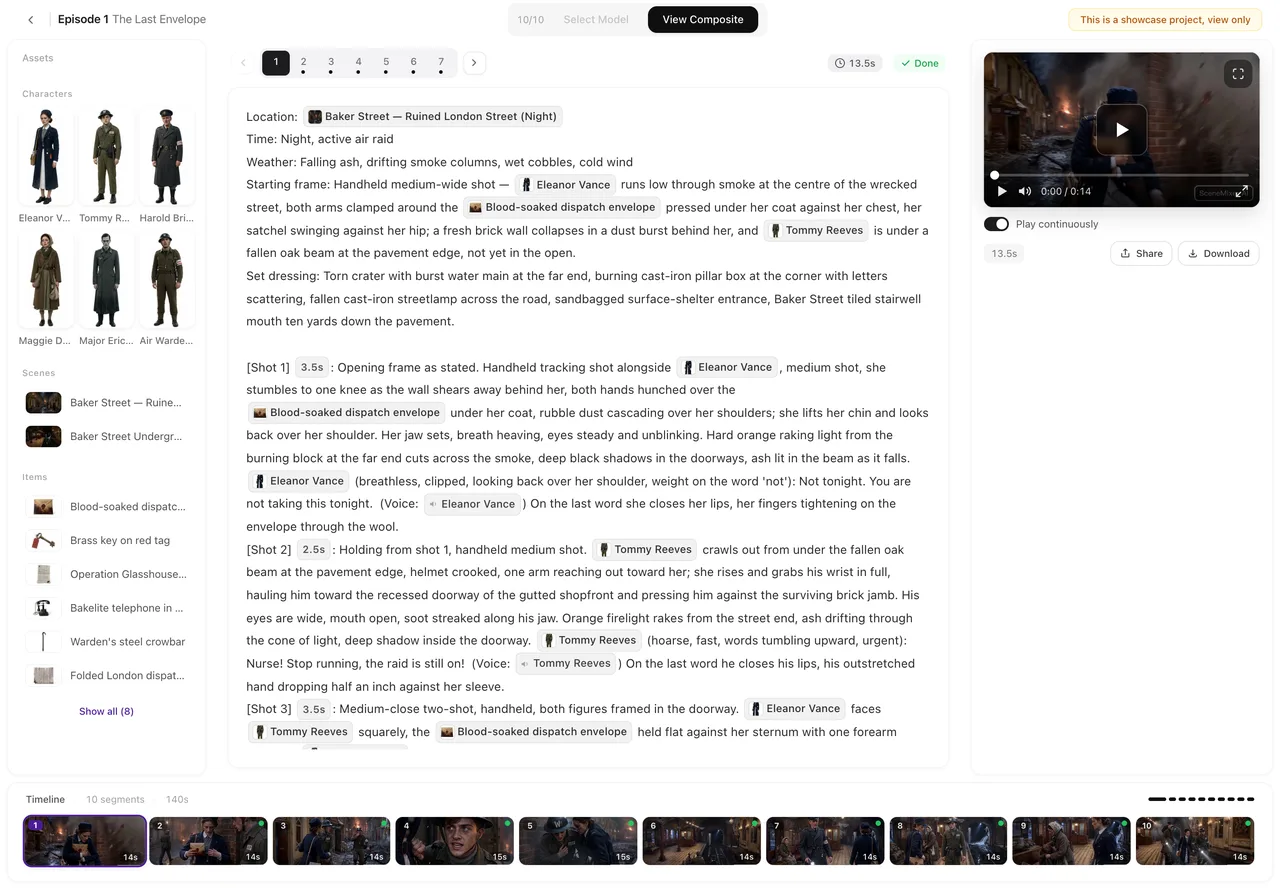
Sol: varlık paneli
Bu bölümün kullandığı karakterler, sahneler ve eşyalar, küçük resimler halinde üç grupta toplanır. Birine tıklayarak ayrıntılarını görüntüleyin; Düzenle (yalnızca bu bölüm), onun görselini yalnızca bu bölüm için değiştirir. Varlık ekle, projeden veya kitaplıktan bir giriş getirir. Daralt paneli kapatır. Varlık ekleme.
Orta: storyboard
Zaman çizelgesinde seçilen segmentin metni: başlık, ardından çekimler. Betiği Düzenle onu düzenlenebilir hale getirir; düzenlerken Kaydet ve Vazgeç görünür; referans menüsü için @ yazın. Kaydettikten sonraki uyarılar burada gösterilir. Düzenleme.
Sağ: ön izleme
Seçilen parçanın videosu veya içinde bulunduğu durum. Üstünde model seçici (Model Seç) ve AI rozeti etiketi (AI Rozeti / Rozet Yok) bulunur. Ücretiyle birlikte Video Oluştur düğmesi; oluşturmadan sonra Yeniden Oluştur, Sürüm Geçmişi, indirme, paylaşma ve tam ekran. Oluşturma · Katmanlar · Rozet.
Alt: zaman çizelgesi
Sırayla segment başına bir kart; küçük resim, uzunluk, durum ve fiyat etiketi bulunur. Seçmek için bir karta tıklayın. Kartlarda Sonrasına segment ekle ve Segmenti sil bulunur. Sonda, her segment tamamlandığında kullanılabilen Bölümü Birleştir ve Birleştirme Geçmişi yer alır. Karttaki her simge.
Telefonda
Üç bölme üç sekmeye dönüşür — Varlıklar, Senaryo, Ön İzleme — altlarında zaman çizelgesi ile birlikte. Storyboard'u okuyabilir, parçalar oluşturabilir, sürümleri değiştirebilir, indirebilir ve paylaşabilir, model sayfasından modeli veya rozeti değiştirebilirsiniz. Düzenleyici açıkça söylüyor: görüntüleme ve oluşturma cepte çalışır; ayrıntılı storyboard düzenlemesi için masaüstü kullanın.
Reklamlar
Gelişmiş moddaki bir reklam, aynı düzenleyiciyi reklam ifadeleriyle açar: bölümler yerine çekimler, eşyalar yerine Ürün ve aksesuarlar, birleştirme yerine Reklamı Birleştir ve birleştirmeden önce bir son kart adımı bulunur. Gelişmiş mod.
| Bölme | İçerdikleri | Ana kontroller |
|---|---|---|
| Sol | Bu bölümün karakterleri, sahneleri, eşyaları | Varlık ekle, (Bu bölümü) Düzenle, Daralt |
| Orta | Seçilen parçanın storyboard'u | Senaryoyu Düzenle, Kaydet, İptal Et, @ |
| Sağ | Parçanın videosu veya durumu | Video Oluştur, model seçici, rozet etiketi, Sürüm Geçmişi, indirme, paylaşma |
| Alt | Sırayla tüm parçalar | Seç, Sonraya parça ekle, Parçayı sil, Bölümü Birleştir |
SSS
Oluşturma düğmesi nerede?
Sağ bölmede, ön izlemenin altında, üzerinde ücret yazılı halde.
Video kalitesini nereden değiştiririm?
Ön izlemenin üstündeki model seçici: Model Seç.
Telefonda storyboard'u düzenleyebilir miyim?
Onu görüntüleyebilir ve video oluşturabilirsiniz. Düzenleyicinin kendisinin de söylediği gibi, ayrıntılı düzenleme masaüstü içindir.
Bölüm listesine nasıl geri dönerim?
Üst çubuktaki Bölümlere geri dön.
Bir parçanın eski sürümleri nerede?
Bir parçanın birden fazla çekimi olduğunda, sağ bölmedeki Sürüm Geçmişi.
26 Eylül 2026'da güncellendi
Fiyatlandırma·Kılavuzlar·Örnekler·Destek·Gizlilik·Kullanım Koşulları·Yasal bilgiler·İletişim·© 2026 SceneMixer