Cara Editor Episode Menata Proyek Vertikal (9:16) dan Lanskap (16:9)

Buka proyek 9:16 dan proyek 16:9 secara berdampingan: linimasa akan berpindah dari bagian tengah ke selebar jendela.
Tiga kolom
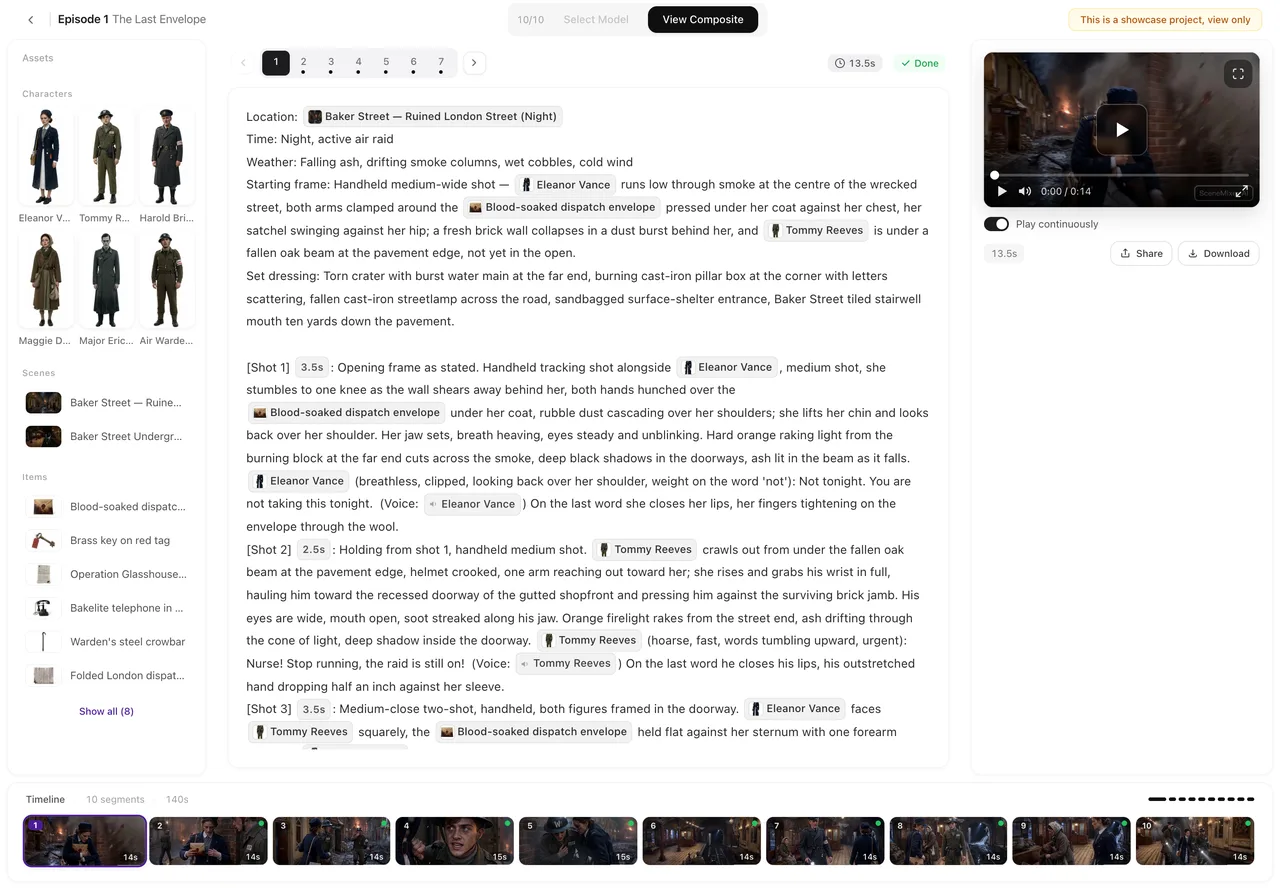
Kiri: aset episode — karakter, lokasi, properti. Tengah: storyboard segment yang dipilih. Kanan: pemutar untuk segment tersebut, beserta kontrolnya dan panel Edit klip ini. Linimasa: satu kartu per segment. Tur editor.
Proyek vertikal
Klip 9:16 berbentuk tinggi, sehingga kolom kanan memanjang setinggi jendela dan pemutar setinggi yang diizinkan kolom, setelah menyisakan ruang untuk kontrol di bawahnya. Kolom kiri juga memanjang setinggi jendela. Linimasa hanya berada di bawah storyboard di bagian tengah. Di layar lebar, kolom kanan melebar untuk menyesuaikan video.
Proyek lanskap
Klip 16:9 berbentuk lebar, sehingga linimasa mendapatkan seluruh lebar jendela di bagian bawah, dan kolom samping berhenti di atasnya. Kolom kanan mengambil bagian lebar tetap dan video memenuhinya dari tepi ke tepi. Vertikal atau lanskap.
Baris di bawah storyboard
Setiap kartu storyboard segment diakhiri dengan satu baris: Edit, Edit AI dan Riwayat di sebelah kiri, Sisipkan dan Hapus setelahnya, dan satu tombol padat di sebelah kanan — Hasilkan atau Buat ulang — beserta harganya. Di jendela yang lebih sempit, tombol-tombol kecil akan mengecil menjadi ikon terlebih dahulu, baru kemudian barisnya membungkus menjadi dua baris. Edit AI dan Riwayat.
Di bawah pemutar
Satu baris dengan Putar terus-menerus, nomor versi dan durasi, bagikan dan unduh; di kolom sempit, bagikan dan unduh berubah menjadi ikon. Di bawahnya, setiap kali segment memiliki klip, terdapat tiga tab Edit klip ini: Visual AI, Isi Ulang Suara, dan Pangkas. Edit klip ini.
Linimasa
Ketika segment lebih banyak dari yang muat, panah kecil akan muncul di kedua ujungnya; klik salah satu untuk menggulir selebar satu layar, atau gulir dengan roda mouse — gerakannya menyamping. Segment yang dipilih akan digulir ke tampilan saat Anda berpindah segment, dan linimasa tetap di posisi terakhir Anda selainnya. Setiap ikon pada kartu linimasa.
Layar penuh
Tombol layar penuh pemutar menampilkan seluruh klip, vertikal atau lanskap, beserta kontrolnya, dan Putar terus-menerus akan terus berlanjut dari segment ke segment dalam layar penuh.
Di ponsel
Kolom berubah menjadi tab — Aset, Naskah, Pratinjau. Di tab Naskah, tombol-tombol berada dalam dua baris berisi tiga, dengan harga tombol utama di bawah labelnya. Menggunakan SceneMixer di ponsel.
| Vertikal (9:16) | Lanskap (16:9) | |
|---|---|---|
| Kolom samping | Tinggi penuh | Berhenti di atas linimasa |
| Linimasa | Hanya di bawah storyboard | Lebar penuh di sepanjang bagian bawah |
| Pemutar | Setinggi yang diizinkan kolom | Memenuhi lebar kolom |
| Lebar kolom kanan | Mengikuti video | Bagian tetap |
FAQ
Bisakah saya beralih di antara kedua tata letak?
Tata letak mengikuti rasio aspek proyek, yang ditetapkan saat proyek dimulai.
Tombol-tombol berubah menjadi ikon. Ke mana perginya tulisannya?
Jendelanya sempit; arahkan kursor ke ikon untuk melihat namanya, atau lebarkan jendelanya.
Mengapa linimasa berada di tengah pada proyek saya?
Itu adalah proyek vertikal; kolom samping memanjang setinggi penuh untuk memberi ruang bagi video yang tinggi.
Bekerja dengan tata letak yang sesuai dengan video Anda
Kolom tinggi untuk vertikal, linimasa lebar untuk lanskap, tombol yang sama di keduanya.
Diperbarui 30 September 2026
Harga·Panduan·Contoh·Dukungan·Privasi·Ketentuan·Informasi hukum·Hubungi kami·© 2026 SceneMixer