Como o Editor de Episódios organiza projetos verticais (9:16) e paisagem (16:9)

Abra um projeto 9:16 e um 16:9 lado a lado: a linha do tempo muda da posição central para a largura total.
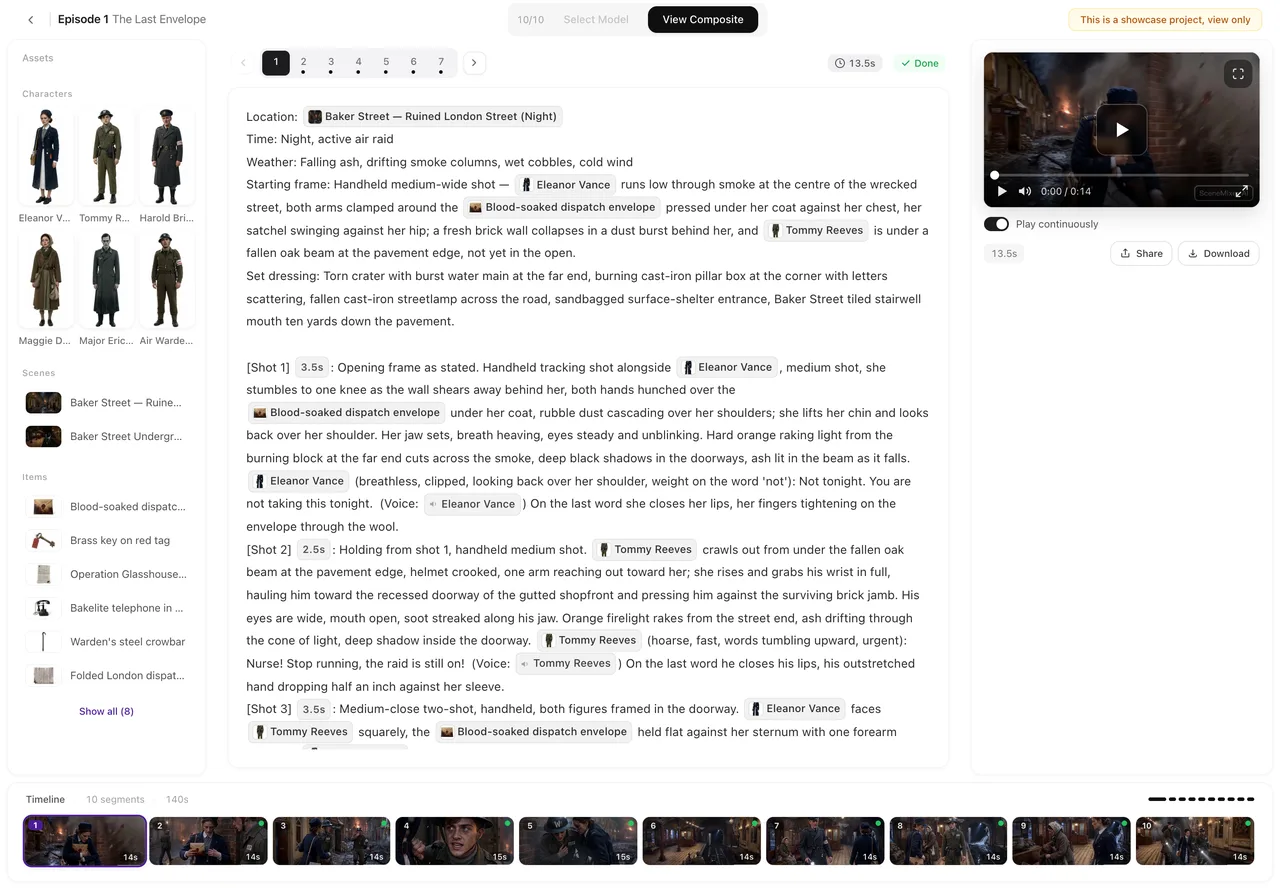
As três colunas
Esquerda: os ativos do episódio — personagens, locais, adereços. Meio: o storyboard do segmento selecionado. Direita: o player desse segmento, com seus controles e o painel Editar este clipe. Linha do tempo: um cartão por segmento. Um tour pelo editor.
Projetos verticais
Um clipe 9:16 é alto, então a coluna direita ocupa toda a altura da janela e o player fica com a altura máxima que a coluna permite, deixando espaço para os controles abaixo. A coluna esquerda também ocupa toda a altura. A linha do tempo fica apenas abaixo do storyboard, no centro. Em telas largas, a coluna direita alarga para caber o vídeo.
Projetos paisagem
Um clipe 16:9 é largo, então a linha do tempo ocupa toda a largura da janela na parte inferior, e as colunas laterais terminam acima dela. A coluna direita ocupa uma parcela fixa da largura e o vídeo a preenche de ponta a ponta. Vertical ou paisagem.
A linha abaixo do storyboard
Cada cartão de storyboard de segmento termina com uma linha: Editar, Edição de IA e Histórico à esquerda, Inserir e Excluir depois deles, e um botão sólido único à direita — Gerar ou Regerar — com seu preço. Em janelas mais estreitas, os botões menores primeiro encolhem para ícones, e só então a linha quebra em duas. Edição de IA e Histórico.
Abaixo do player
Uma linha com Reprodução contínua, o número da versão e a duração, compartilhar e baixar; em colunas estreitas, compartilhar e baixar viram ícones. Abaixo disso, sempre que o segmento tiver um clipe, as três abas de Editar este clipe: Visuais de IA, Redublagem e Aparar. Editar este clipe.
A linha do tempo
Quando há mais segmentos do que cabem, pequenas setas aparecem nas duas pontas; clique em uma para rolar cerca de uma largura de tela, ou role com a roda do mouse — ela se move para os lados. O segmento selecionado é rolado para a visualização quando você muda de segmento, e a linha do tempo fica onde você deixou nos outros casos. Cada ícone em um cartão da linha do tempo.
Tela cheia
O botão de tela cheia do player mostra todo o clipe, vertical ou paisagem, com os controles, e Reprodução contínua continua passando de segmento em segmento em tela cheia.
No celular
As colunas viram abas — Ativos, Roteiro, Pré-visualização. Na aba Roteiro, os botões ficam em duas linhas de três, com o preço do botão principal abaixo do seu rótulo. Usando o SceneMixer no celular.
| Vertical (9:16) | Paisagem (16:9) | |
|---|---|---|
| Colunas laterais | Altura total | Terminam acima da linha do tempo |
| Linha do tempo | Apenas abaixo do storyboard | Largura total na parte inferior |
| Player | Tão alto quanto a coluna permitir | Preenche a largura da coluna |
| Largura da coluna direita | Segue o vídeo | Uma parcela fixa |
Perguntas frequentes
Posso alternar entre os dois layouts?
O layout segue a proporção do projeto, que é definida quando o projeto é criado.
Os botões viraram ícones. Para onde foram os textos?
A janela está estreita; passe o mouse sobre um ícone para ver seu nome, ou alargue a janela.
Por que a linha do tempo fica no meio no meu projeto?
É um projeto vertical; as colunas laterais ocupam toda a altura para dar espaço ao vídeo alto.
Trabalhe no layout que combina com o seu vídeo
Colunas altas para vertical, linha do tempo larga para paisagem, mesmos botões em ambos.
Atualizado em 30 de setembro de 2026
Preços·Guias·Amostras·Suporte·Privacidade·Termos·Aviso legal·Contato·© 2026 SceneMixer