エピソードエディターの縦長(9:16)・横長(16:9)プロジェクトのレイアウト

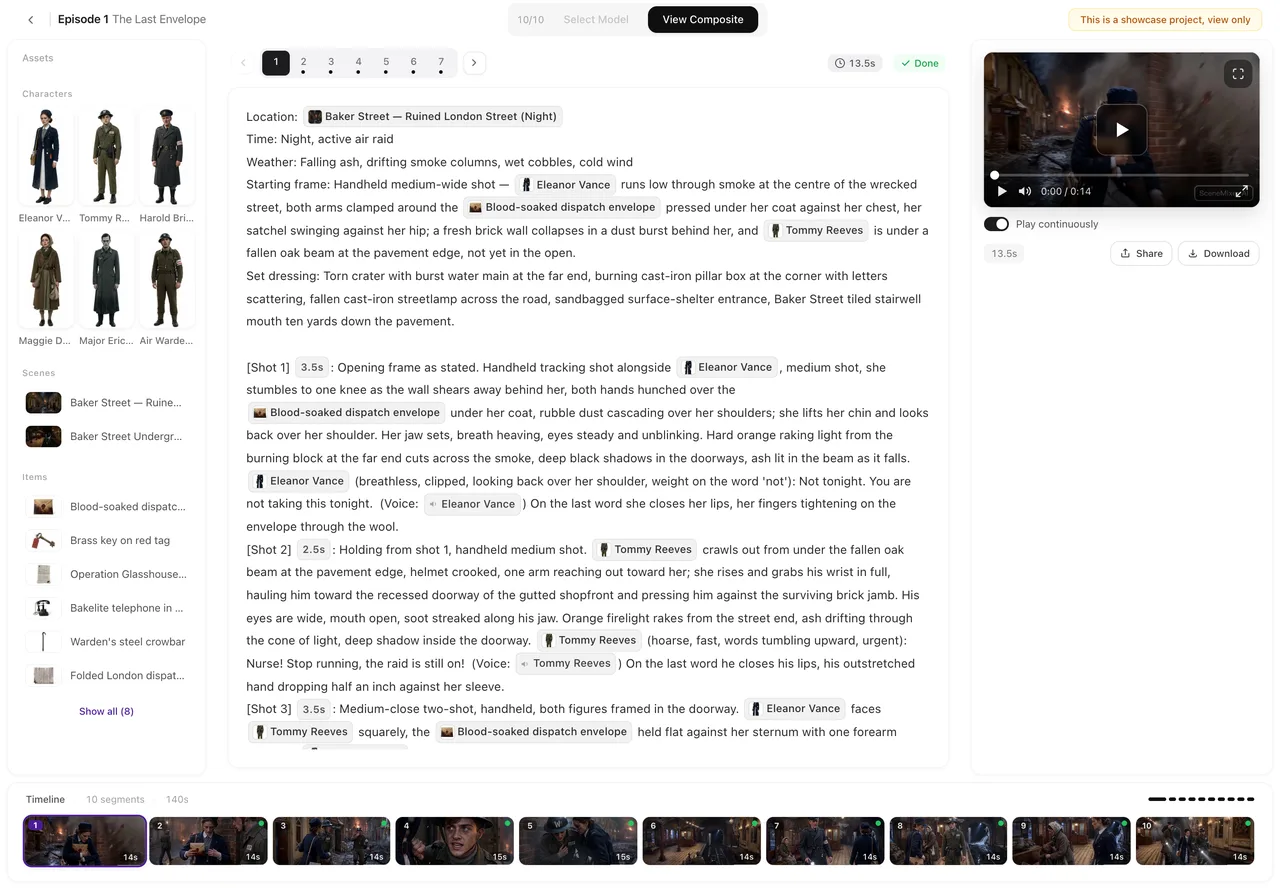
9:16のプロジェクトと16:9のプロジェクトを左右に並べて開くと、タイムラインが中央から全幅に移動するのがわかります。
3つの列
左: エピソードのアセット(キャラクター、ロケーション、小道具)。中央: 選択したセグメントの絵コンテ。右: そのセグメントのプレーヤーと、コントロールおよびこのクリップを編集パネル。タイムライン: セグメントごとに1枚のカードが並びます。エディターの概要
縦長プロジェクト
9:16のクリップは縦長なので、右列がウィンドウの高さ全体に広がり、プレーヤーは下のコントロール分を除いた列の高さいっぱいに表示されます。左列も同様に全高に広がります。タイムラインは中央の絵コンテの下にのみ配置されます。画面が広い場合は、動画に合わせて右列の幅が広がります。
横長プロジェクト
16:9のクリップは横長なので、タイムラインがウィンドウ下部の全幅に広がり、左右の列はタイムラインの上で終わります。右列は幅の固定比率分を占め、動画が列の端から端まで表示されます。縦長または横長
絵コンテの下のボタン行
すべてのセグメントの絵コンテカードの末尾には1行のボタンがあります。左側に編集、AI編集、履歴、その隣に挿入と削除、右端には料金が表示された単一の塗りつぶしボタン(生成または再生成)があります。ウィンドウが狭くなると、小さいボタンから先にアイコンに縮小され、それでも収まらない場合に行が2段に折り返されます。AI編集と履歴
プレーヤーの下
連続再生、バージョン番号と長さ、共有とダウンロードが1行に並びます。列が狭い場合は共有とダウンロードがアイコンになります。その下には、セグメントにクリップがある場合にこのクリップを編集の3つのタブ(AIビジュアル、再吹き替え、トリミング)が表示されます。このクリップを編集
タイムライン
セグメントが多くて収まりきらない場合は、両端に小さな矢印が表示されます。矢印をクリックすると画面幅分スクロールするか、マウスホイールで横方向にスクロールできます。セグメントを切り替えると選択したセグメントが表示される位置までスクロールしますが、それ以外はタイムラインの位置はそのまま保持されます。タイムラインカードのすべてのアイコン
フルスクリーン
プレーヤーのフルスクリーンボタンを押すと、縦長・横長に関わらずクリップ全体がコントロール付きで表示されます。また連続再生をオンにすると、フルスクリーンのままセグメントが順番に再生され続けます。
スマートフォンでの表示
列はタブ(アセット、スクリプト、プレビュー)に切り替わります。スクリプトタブではボタンが3つずつ2行に並び、メインボタンの料金はラベルの下に表示されます。スマートフォンでSceneMixerを使う
| 縦長(9:16) | 横長(16:9) | |
|---|---|---|
| 左右の列 | 全高に広がる | タイムラインの上で終わる |
| タイムライン | 絵コンテの下にのみ配置 | 下部に全幅で配置 |
| プレーヤー | 列の高さいっぱいに表示 | 列の幅いっぱいに表示 |
| 右列の幅 | 動画に合わせて変化 | 固定比率 |
よくある質問
2つのレイアウトを切り替えることはできますか?
レイアウトはプロジェクトのアスペクト比に従います。アスペクト比はプロジェクト作成時に設定されます。
ボタンがアイコンになりました。文字はどこに行ったのですか?
ウィンドウが狭いためです。アイコンにマウスを重ねると名前が表示されるか、ウィンドウを広げてください。
なぜ私のプロジェクトではタイムラインが中央にあるのですか?
それは縦長プロジェクトだからです。縦長の動画にスペースを確保するため、左右の列が全高に広がっています。
2026年9月30日 更新
料金プラン·ガイド·サンプル·サポート·プライバシーポリシー·利用規約·法的情報·お問い合わせ·© 2026 SceneMixer