Comment l'éditeur d'épisodes organise les projets verticaux (9:16) et paysagers (16:9)

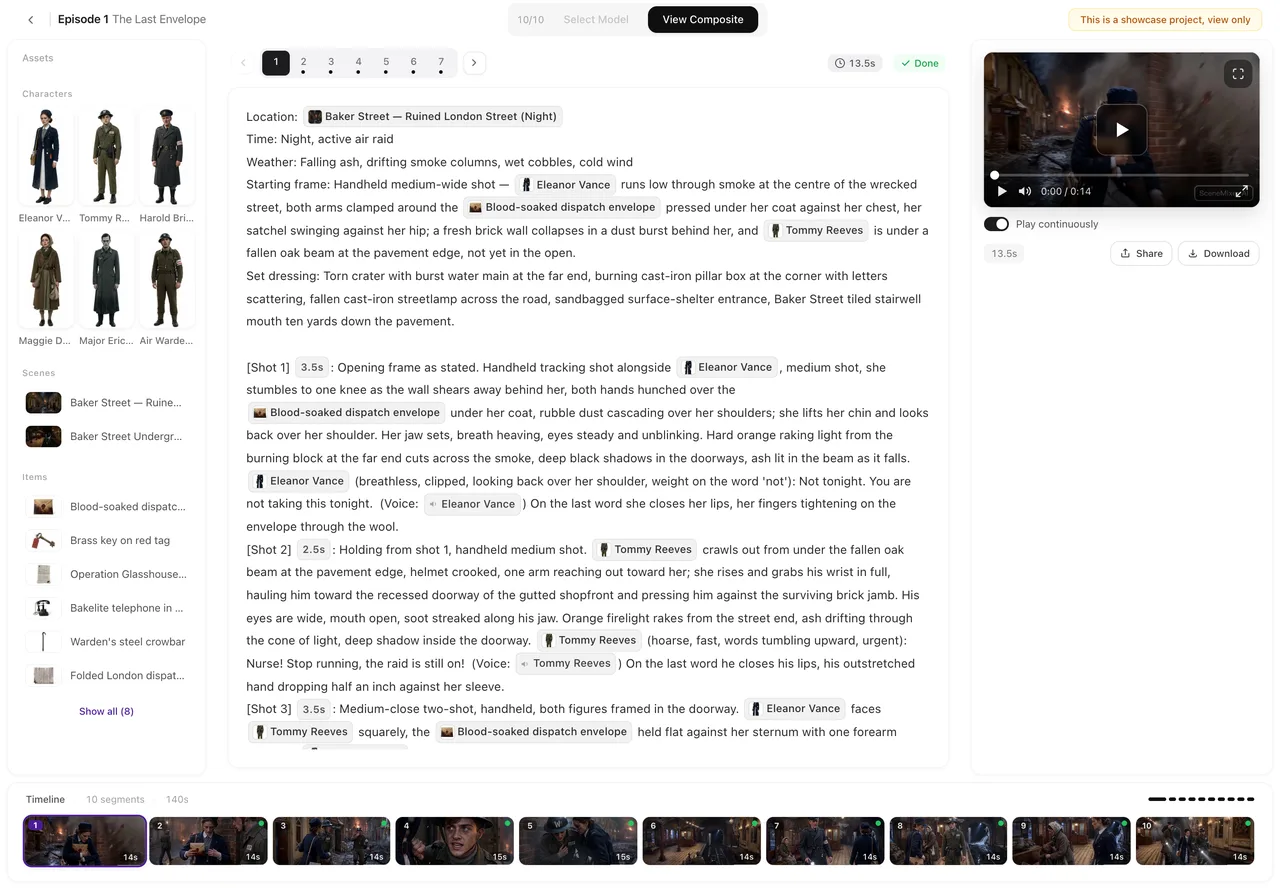
Ouvrez un projet 9:16 et un projet 16:9 côte à côte : la timeline passe du centre à toute la largeur.
Les trois colonnes
Gauche : les ressources de l'épisode — personnages, lieux, accessoires. Centre : le storyboard du segment sélectionné. Droite : le lecteur de ce segment, avec ses commandes et le panneau Modifier cette vidéo. Timeline : une carte par segment. Visite guidée de l'éditeur.
Projets verticaux
Un clip 9:16 est haut, donc la colonne droite occupe toute la hauteur de la fenêtre et le lecteur est aussi haut que la colonne le permet, après avoir laissé la place aux commandes en dessous. La colonne gauche occupe aussi toute la hauteur. La timeline se situe uniquement sous le storyboard, au centre. Sur un écran large, la colonne droite s'élargit pour s'adapter à la vidéo.
Projets paysagers
Un clip 16:9 est large, donc la timeline occupe toute la largeur de la fenêtre en bas, et les colonnes latérales s'arrêtent au-dessus. La colonne droite prend une part fixe de la largeur et la vidéo la remplit de bord à bord. Vertical ou paysager.
La rangée sous le storyboard
Chaque carte de storyboard de segment se termine par une rangée : Modifier, Modification IA et Historique à gauche, Insérer et Supprimer à côté, et un bouton plein unique à droite — Générer ou Régénérer — avec son prix. Sur une fenêtre plus étroite, les petits boutons se réduisent d'abord en icônes, puis la rangée se divise en deux lignes si nécessaire. Modification IA et Historique.
Sous le lecteur
Une ligne avec Lecture en continu, le numéro de version et la durée, partager et télécharger ; sur une colonne étroite, partager et télécharger deviennent des icônes. En dessous, dès que le segment comporte un clip, les trois onglets de Modifier cette vidéo : Visuels IA, Redoublage et Découpage. Modifier cette vidéo.
La timeline
Quand il y a plus de segments que la place n'en permet, de petites flèches apparaissent aux deux extrémités ; cliquez sur l'une pour faire défiler d'environ une largeur d'écran, ou utilisez la molette de la souris — elle défile horizontalement. Le segment sélectionné est mis en vue quand vous changez de segment, et la timeline reste en place sinon. Chaque icône sur une carte de timeline.
Plein écran
Le bouton plein écran du lecteur affiche tout le clip, vertical ou paysager, avec les commandes, et Lecture en continu passe d'un segment à l'autre en plein écran.
Sur téléphone
Les colonnes deviennent des onglets — Ressources, Scénario, Aperçu. Dans l'onglet Scénario, les boutons sont répartis sur deux rangées de trois, avec le prix du bouton principal sous son libellé. Utiliser SceneMixer sur téléphone.
| Vertical (9:16) | Paysager (16:9) | |
|---|---|---|
| Colonnes latérales | Pleine hauteur | S'arrêtent au-dessus de la timeline |
| Timeline | Uniquement sous le storyboard | Pleine largeur en bas |
| Lecteur | Aussi haut que la colonne le permet | Remplit la largeur de la colonne |
| Largeur de la colonne droite | S'adapte à la vidéo | Une part fixe |
FAQ
Puis-je basculer entre les deux mises en page ?
La mise en page suit le format du projet, défini au démarrage de celui-ci.
Les boutons sont devenus des icônes. Où sont passés les textes ?
La fenêtre est étroite ; survolez une icône pour voir son nom, ou élargissez la fenêtre.
Pourquoi la timeline est-elle au milieu dans mon projet ?
C'est un projet vertical ; les colonnes latérales font toute la hauteur pour laisser de la place à la vidéo haute.
Travaillez dans la mise en page adaptée à votre vidéo
Colonnes hautes pour le vertical, timeline large pour le paysager, mêmes boutons dans les deux cas.
Mis à jour le 30 septembre 2026
Tarifs·Guides·Exemples·Assistance·Confidentialité·Conditions·Mentions légales·Contact·© 2026 SceneMixer