Hoe de Afleveringseditor verticale (9:16) en landschaps (16:9) projecten indeelt

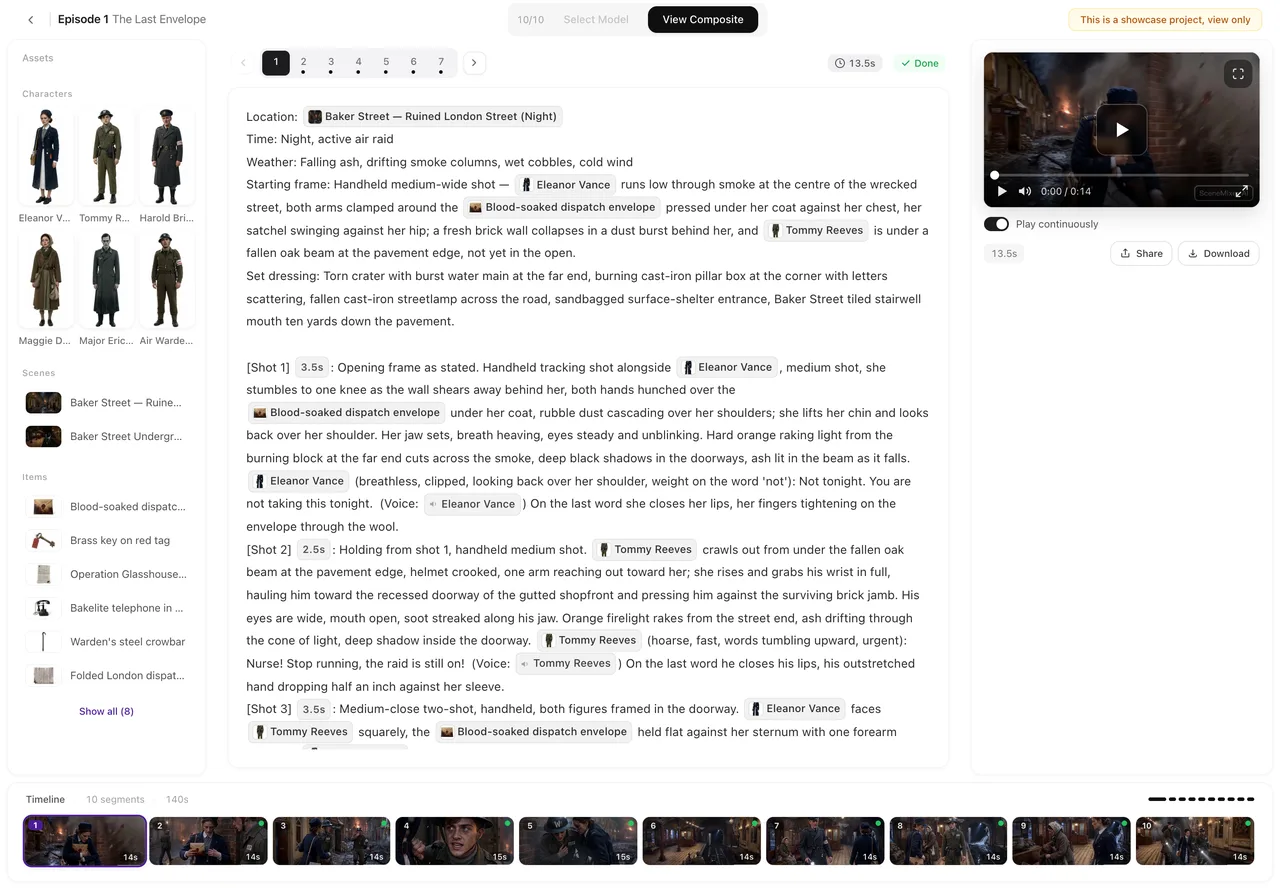
Open een 9:16-project en een 16:9-project naast elkaar: de tijdlijn verplaatst zich van het midden naar de volledige breedte.
De drie kolommen
Links: de assets van de aflevering — personages, locaties, rekwisieten. Midden: het storyboard van het geselecteerde segment. Rechts: de speler voor dat segment, met zijn bedieningselementen en het Bewerk dit fragment-paneel. Tijdlijn: één kaart per segment. Een rondleiding door de editor.
Verticale projecten
Een 9:16-fragment is lang, dus de rechterkolom loopt over de volledige hoogte van het venster en de speler is zo hoog als de kolom toelaat, na ruimte vrij te laten voor de bedieningselementen eronder. De linkerkolom loopt ook over de volledige hoogte. De tijdlijn zit alleen onder het storyboard in het midden. Op een breed scherm wordt de rechterkolom breder om de video te passen.
Landschapsprojecten
Een 16:9-fragment is breed, dus de tijdlijn krijgt de volledige breedte van het venster onderaan, en de zijkolommen stoppen erboven. De rechterkolom neemt een vast deel van de breedte in en de video vult deze van rand tot rand. Verticaal of landschap.
De rij onder het storyboard
Elke storyboardkaart van een segment eindigt met één rij: Bewerken, AI-bewerking en Geschiedenis links, Invoegen en Verwijderen ernaast, en één enkele stevige knop rechts — Genereren of Opnieuw genereren — met de prijs ervan. Bij een smaller venster krimpen de kleinere knoppen eerst tot pictogrammen, en pas daarna breekt de rij in twee regels. AI-bewerking en Geschiedenis.
Onder de speler
Eén regel met Doorlopend afspelen, het versienummer en de lengte, delen en downloaden; bij een smalle kolom worden delen en downloaden pictogrammen. Daaronder, wanneer het segment een fragment heeft, de drie tabbladen van Bewerk dit fragment: AI-beelden, Nieuwe naspraak en Bijsnijden. Bewerk dit fragment.
De tijdlijn
Wanneer er meer segmenten zijn dan passen, verschijnen er kleine pijlen aan beide uiteinden; klik erop om ongeveer een schermbreedte te scrollen, of scroll met het muiswiel — het beweegt zijwaarts. Het geselecteerde segment wordt in beeld gescrold wanneer je van segment wisselt, en de tijdlijn blijft verder staan waar je hem liet. Elk pictogram op een tijdlijnkaart.
Volledig scherm
De volledig-schermknop van de speler toont het hele fragment, verticaal of landschap, met de bedieningselementen, en Doorlopend afspelen gaat verder van segment naar segment in volledig scherm.
Op een telefoon
De kolommen worden tabbladen — Assets, Script, Voorbeeld. Op het Script-tabblad zitten de knoppen in twee rijen van drie, met de prijs van de hoofdknop onder het label. SceneMixer gebruiken op een telefoon.
| Verticaal (9:16) | Landschap (16:9) | |
|---|---|---|
| Zijkantkolommen | Volledige hoogte | Stoppen boven de tijdlijn |
| Tijdlijn | Alleen onder het storyboard | Volledige breedte onderaan |
| Speler | Zo hoog als de kolom toelaat | Vult de breedte van de kolom |
| Breedte rechterkolom | Volgt de video | Een vast deel |
Veelgestelde vragen
Kan ik tussen de twee lay-outs wisselen?
De lay-out volgt de beeldverhouding van het project, die wordt ingesteld bij het starten van het project.
De knoppen zijn pictogrammen geworden. Waar zijn de woorden gebleven?
Het venster is smal; houd de muis boven een pictogram om de naam te zien, of maak het venster breder.
Waarom zit de tijdlijn in het midden bij mijn project?
Het is een verticaal project; de zijkolommen lopen over de volledige hoogte om de lange video ruimte te geven.
Werk in de lay-out die bij je video past
Hoge kolommen voor verticaal, een brede tijdlijn voor landschap, dezelfde knoppen in beide.
Bijgewerkt op 30 september 2026
Prijzen·Gidsen·Voorbeelden·Ondersteuning·Privacy·Voorwaarden·Juridisch·Contact·© 2026 SceneMixer