Как редактор эпизодов компонует вертикальные (9:16) и горизонтальные (16:9) проекты

Откройте проект 9:16 и проект 16:9 рядом: таймлайн переместится из середины на всю ширину экрана.
Три колонки
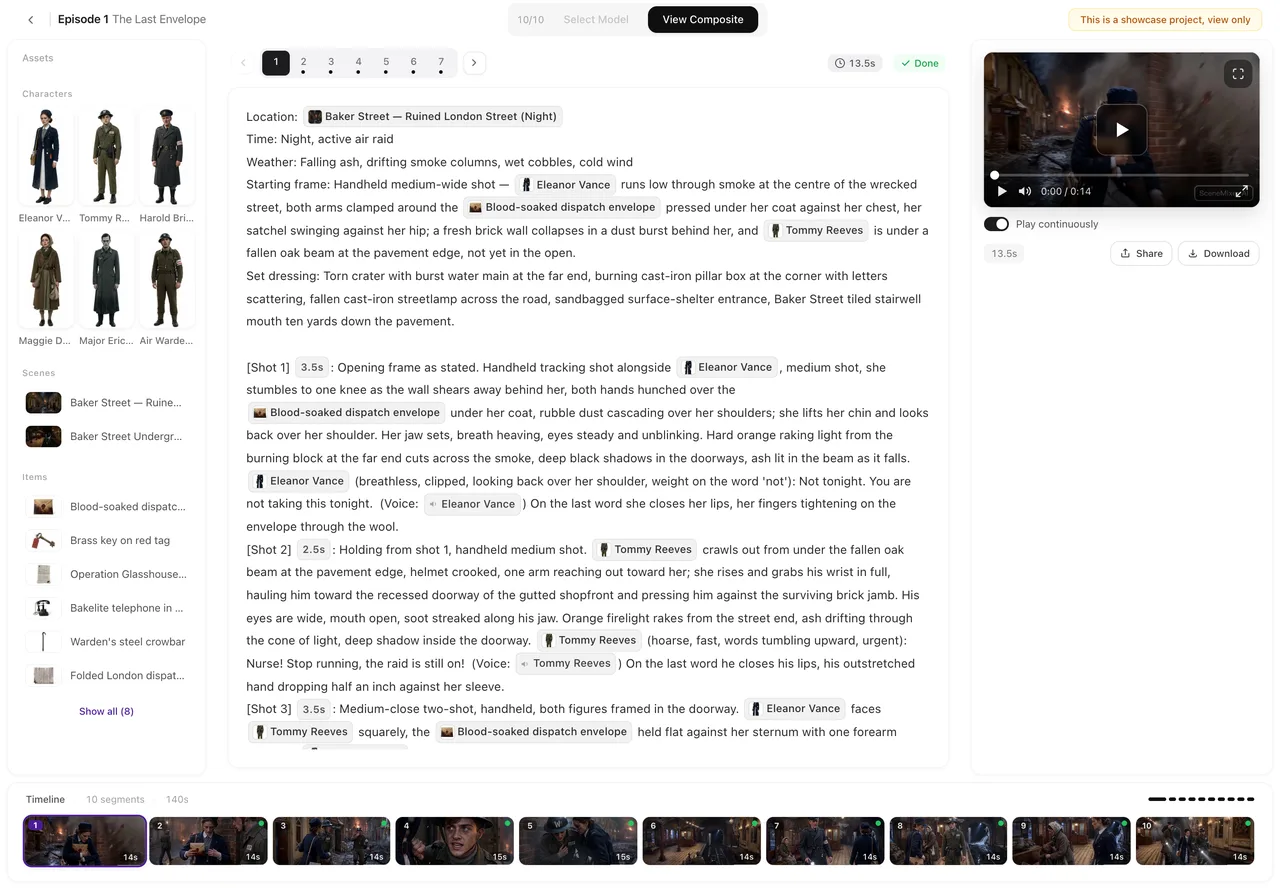
Слева: ассеты эпизода — персонажи, локации, реквизит. Посередине: сториборд выбранного фрагмента. Справа: плеер этого фрагмента с элементами управления и панелью Редактировать этот клип. Таймлайн: по одной карточке на каждый фрагмент. Обзор редактора.
Вертикальные проекты
Клип 9:16 высокий, поэтому правая колонка занимает всю высоту окна, а плеер растягивается на всю доступную высоту колонки, оставляя место для элементов управления под ним. Левая колонка тоже тянется на всю высоту. Таймлайн находится только под сторибордом посередине. На широком экране правая колонка расширяется под размер видео.
Горизонтальные проекты
Клип 16:9 широкий, поэтому таймлайн занимает всю ширину окна внизу, а боковые колонки заканчиваются над ним. Правая колонка занимает фиксированную долю ширины, и видео заполняет её от края до края. Вертикальный или горизонтальный.
Ряд под сторибордом
Каждая карточка сториборда фрагмента заканчивается рядом кнопок: слева Редактировать, AI-редактирование и История, за ними Вставить и Удалить, а справа — одна основная кнопка — Сгенерировать или Сгенерировать заново — с указанием цены. В узком окне мелкие кнопки сначала превращаются в иконки, и только потом ряд переносится на две строки. AI-редактирование и История.
Под плеером
Одна строка с Непрерывное воспроизведение, номером версии и длительностью, кнопками поделиться и скачать; в узкой колонке поделиться и скачать становятся иконками. Ниже, если у фрагмента есть клип, — три вкладки панели Редактировать этот клип: AI-визуал, Переозвучка и Обрезка. Редактировать этот клип.
Таймлайн
Когда фрагментов больше, чем помещается, по краям появляются маленькие стрелки: нажмите на стрелку, чтобы пролистать примерно на ширину экрана, или используйте колесо мыши — оно прокручивает таймлайн по горизонтали. При переключении фрагментов выбранный элемент подруливается в поле зрения, в остальных случаях таймлайн остаётся на том же месте. Все иконки на карточке таймлайна.
Полноэкранный режим
Кнопка полноэкранного режима плеера показывает весь клип — вертикальный или горизонтальный — с элементами управления, а Непрерывное воспроизведение переключает фрагменты друг за другом и в полноэкранном режиме.
На телефоне
Колонки превращаются во вкладки — Ассеты, Сценарий, Превью. На вкладке «Сценарий» кнопки расположены в два ряда по три штуки, а цена основной кнопки указана под её надписью. Использование SceneMixer на телефоне.
| Вертикальный (9:16) | Горизонтальный (16:9) | |
|---|---|---|
| Боковые колонки | На всю высоту | Заканчиваются над таймлайном |
| Таймлайн | Только под сторибордом | На всю ширину внизу |
| Плеер | На всю доступную высоту колонки | Заполняет ширину колонки |
| Ширина правой колонки | Подстраивается под видео | Фиксированная доля |
Часто задаваемые вопросы
Можно ли переключаться между двумя макетами?
Макет зависит от соотношения сторон проекта, которое задаётся при его создании.
Кнопки превратились в иконки. Куда делись надписи?
Окно слишком узкое: наведите курсор на иконку, чтобы увидеть название, или расширьте окно.
Почему таймлайн в моём проекте находится посередине?
Это вертикальный проект: боковые колонки тянутся на всю высоту, чтобы дать место высокому видео.
Работайте в макете, подходящем для вашего видео
Высокие колонки для вертикальных видео, широкий таймлайн для горизонтальных, кнопки в обоих случаях одинаковые.
Обновлено 30 сентября 2026 г.
Тарифы·Руководства·Примеры·Поддержка·Конфиденциальность·Условия·Правовая информация·Связаться с нами·© 2026 SceneMixer