Cómo organiza el Editor de Episodios los proyectos verticales (9:16) y horizontales (16:9)

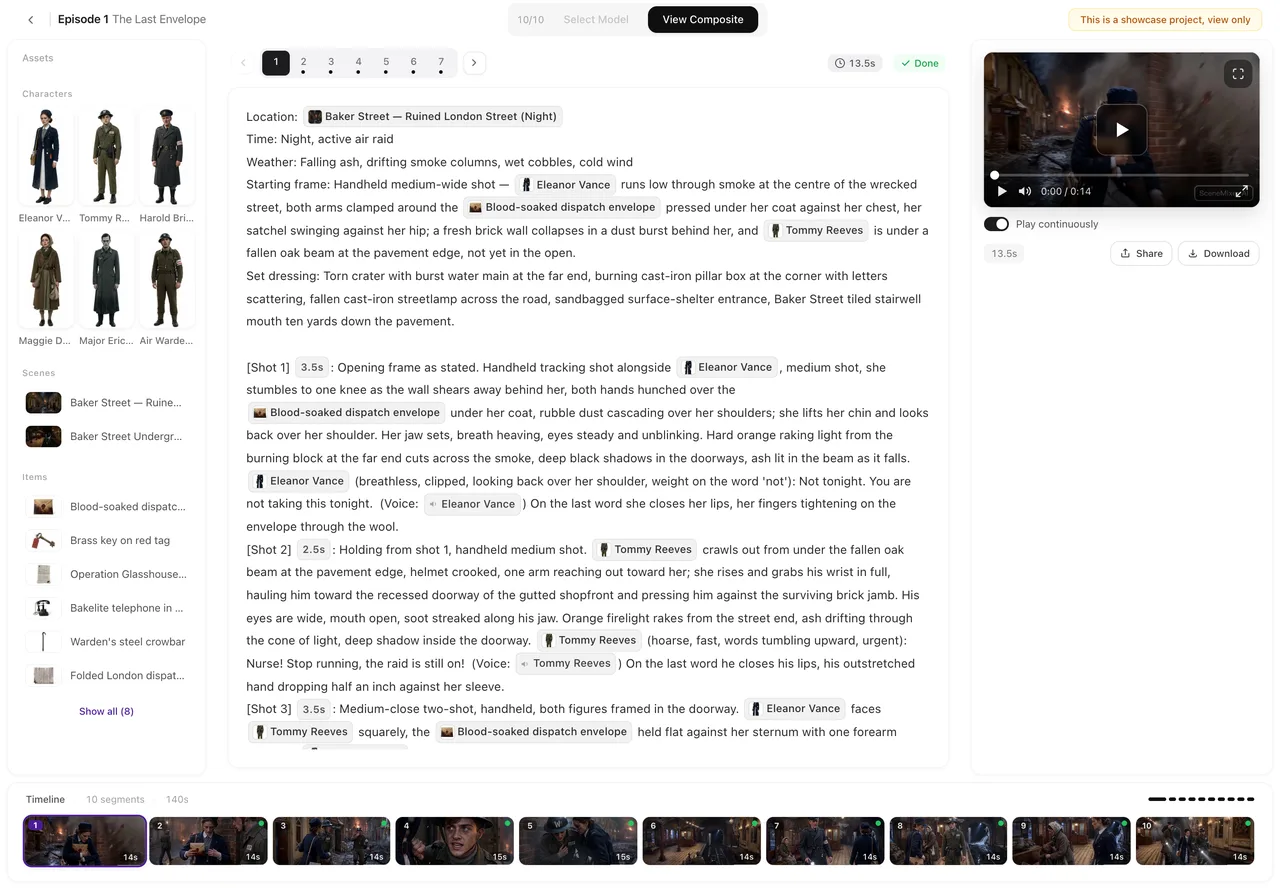
Abre un proyecto de 9:16 y uno de 16:9 uno al lado del otro: verás cómo la línea de tiempo pasa de estar en el centro a ocupar todo el ancho.
Las tres columnas
Izquierda: los activos del episodio —personajes, ubicaciones, accesorios. Centro: el storyboard del segmento seleccionado. Derecha: el reproductor de ese segmento, con sus controles y el panel de Editar este clip. Línea de tiempo: una tarjeta por cada segmento. Un recorrido por el editor.
Proyectos verticales
Un clip de 9:16 es alto, así que la columna derecha ocupa toda la altura de la ventana y el reproductor es tan alto como permite la columna, tras dejar espacio para los controles debajo. La columna izquierda también ocupa toda la altura. La línea de tiempo solo queda debajo del storyboard, en el centro. En pantallas anchas, la columna derecha se ensancha para ajustarse al video.
Proyectos horizontales
Un clip de 16:9 es ancho, así que la línea de tiempo ocupa todo el ancho de la ventana en la parte inferior, y las columnas laterales terminan encima de ella. La columna derecha ocupa una proporción fija del ancho y el video la llena de borde a borde. Vertical u horizontal.
La fila debajo del storyboard
Cada tarjeta de storyboard de un segmento termina con una fila: Editar, Edición con IA y Historial a la izquierda, Insertar y Eliminar después de ellos, y un único botón sólido a la derecha —Generar o Regenerar— con su precio. En ventanas más estrechas, los botones pequeños se reducen primero a iconos, y solo entonces la fila se divide en dos líneas. Edición con IA y Historial.
Debajo del reproductor
Una línea con Reproducción continua, el número de versión y la duración, compartir y descargar; en una columna estrecha, compartir y descargar se convierten en iconos. Debajo, siempre que el segmento tenga un clip, las tres pestañas de Editar este clip: Imágenes de IA, Redoblaje y Recorte. Editar este clip.
La línea de tiempo
Cuando hay más segmentos de los que caben, aparecen pequeñas flechas en los dos extremos; haz clic en una para desplazarte aproximadamente el ancho de una pantalla, o desplázate con la rueda del ratón —se mueve de forma horizontal. El segmento seleccionado se desplaza a la vista cuando cambias de segmento, y la línea de tiempo se queda donde la dejaste en los demás casos. Cada icono de una tarjeta de la línea de tiempo.
Pantalla completa
El botón de pantalla completa del reproductor muestra todo el clip, vertical u horizontal, con los controles, y Reproducción continua sigue pasando de un segmento a otro en pantalla completa.
En un teléfono
Las columnas se convierten en pestañas —Activos, Guion, Vista previa. En la pestaña Guion, los botones se organizan en dos filas de tres, con el precio del botón principal debajo de su etiqueta. Usar SceneMixer en un teléfono.
| Vertical (9:16) | Horizontal (16:9) | |
|---|---|---|
| Columnas laterales | Altura completa | Terminan encima de la línea de tiempo |
| Línea de tiempo | Solo debajo del storyboard | Todo el ancho en la parte inferior |
| Reproductor | Tan alto como permite la columna | Llena el ancho de la columna |
| Ancho de la columna derecha | Se ajusta al video | Una proporción fija |
Preguntas frecuentes
¿Puedo cambiar entre los dos diseños?
El diseño sigue la relación de aspecto del proyecto, que se establece al crear el proyecto.
Los botones se convirtieron en iconos. ¿Dónde están las palabras?
La ventana es estrecha; pasa el cursor por un icono para ver su nombre, o amplía la ventana.
¿Por qué la línea de tiempo está en el centro en mi proyecto?
Es un proyecto vertical; las columnas laterales ocupan toda la altura para dar espacio al video alto.
Trabaja con el diseño que se adapte a tu video
Columnas altas para formato vertical, una línea de tiempo ancha para horizontal, los mismos botones en ambos.
Actualizado el 30 de septiembre de 2026
Precios·Guías·Ejemplos·Soporte·Privacidad·Términos·Aviso legal·Contacto·© 2026 SceneMixer