Як редактор епізодів розміщує вертикальні (9:16) та горизонтальні (16:9) проєкти

Відкрийте проєкт 9:16 і проєкт 16:9 поруч: таймлайн переміститься з середини на всю ширину вікна.
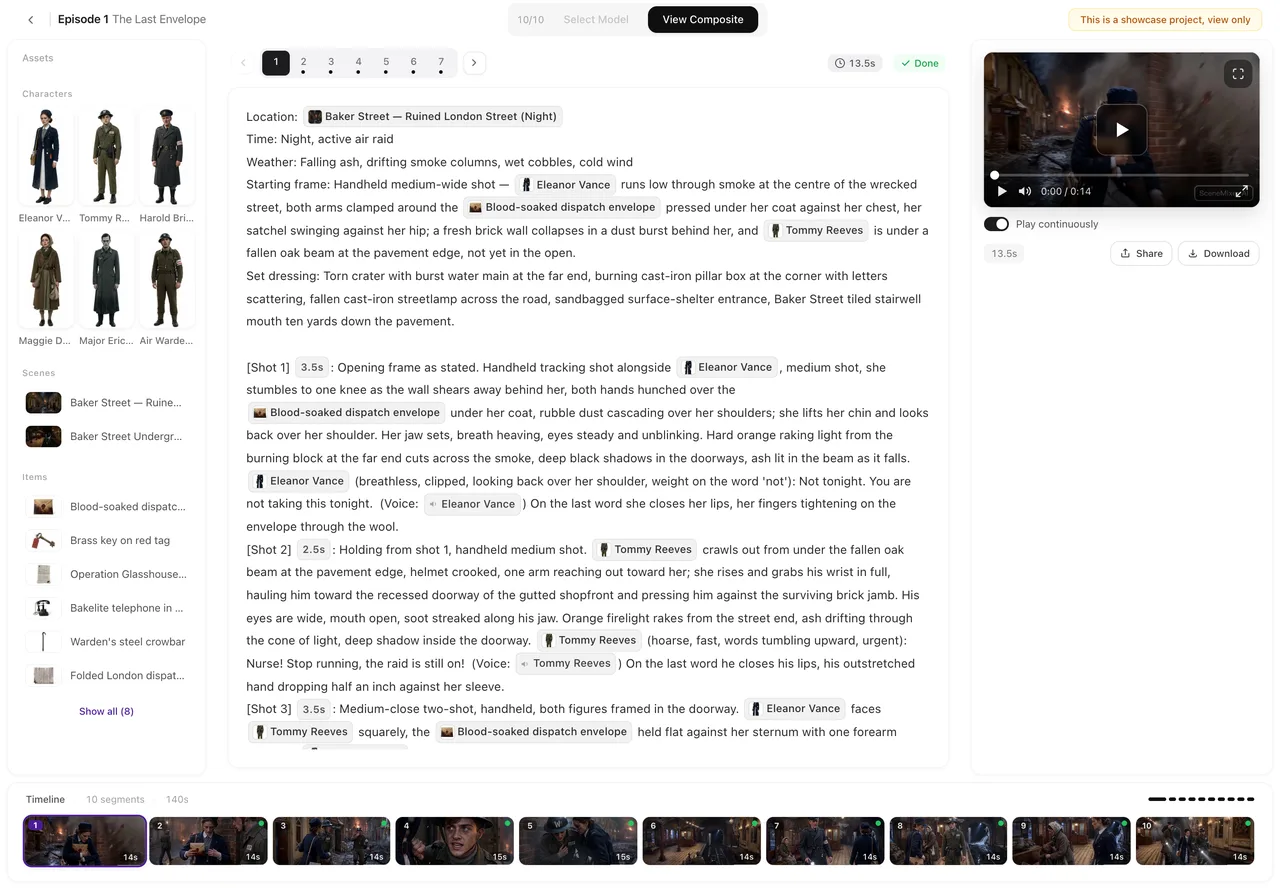
Три колонки
Ліворуч: ассети епізоду — персонажі, локації, реквізит. Посередині: сторіборд вибраного сегмента. Праворуч: плеєр для цього сегмента з елементами керування та панеллю Редагувати цей кліп. Таймлайн: по одній картці на кожен сегмент. Огляд редактора.
Вертикальні проєкти
Кліп 9:16 високий, тому права колонка займає всю висоту вікна, а плеєр має максимальну висоту, яку дозволяє колонка після розміщення елементів керування під ним. Ліва колонка також тягнеться на всю висоту. Таймлайн знаходиться лише під сторібордом посередині. На широкому екрані права колонка розширюється, щоб відповідати розмірам відео.
Горизонтальні проєкти
Кліп 16:9 широкий, тому таймлайн займає всю ширину вікна внизу, а бічні колонки закінчуються над ним. Права колонка має фіксовану частину ширини, і відео заповнює її від краю до краю. Вертикальне або горизонтальне.
Рядок під сторібордом
Картка сторіборду кожного сегмента закінчується одним рядком: Редагувати, AI-редагування та Історія ліворуч, Вставити та Видалити після них, а праворуч — одна основна кнопка — Згенерувати або Перегенерувати — з ціною. На вузькому вікні менші кнопки спочатку зменшуються до іконок, і лише потім рядок розбивається на два. AI-редагування та Історія.
Під плеєром
Один рядок з Безперервне відтворення, номером версії та тривалістю, кнопками поширення та завантаження; на вузькій колонці кнопки поширення та завантаження стають іконками. Нижче, якщо у сегмента є кліп, розташовані три вкладки панелі Редагувати цей кліп: AI-візуалізація, Переозвучення та Обрізка. Редагувати цей кліп.
Таймлайн
Коли сегментів більше, ніж вміщується, на двох кінцях з'являються маленькі стрілки; натисніть на одну, щоб прокрутити приблизно на ширину екрана, або прокручуйте колесом миші — воно рухає таймлайн вбік. Вибраний сегмент автоматично прокручується в поле зору при зміні сегмента, а в інших випадках таймлайн залишається там, де ви його залишили. Усі іконки на картці таймлайну.
Повноекранний режим
Кнопка повного екрану плеєра показує весь кліп, вертикальний або горизонтальний, з елементами керування, а Безперервне відтворення продовжує відтворення від сегмента до сегмента в повноекранному режимі.
На телефоні
Колонки перетворюються на вкладки — Ассети, Сценарій, Перегляд. На вкладці «Сценарій» кнопки розташовані в двох рядках по три, а ціна основної кнопки знаходиться під її написом. Використання SceneMixer на телефоні.
| Вертикальне (9:16) | Горизонтальне (16:9) | |
|---|---|---|
| Бічні колонки | На всю висоту | Закінчуються над таймлайном |
| Таймлайн | Тільки під сторібордом | На всю ширину внизу |
| Плеєр | Наскільки високо дозволяє колонка | Заповнює ширину колонки |
| Ширина правої колонки | Відповідає розмірам відео | Фіксована частина |
Поширені запитання
Чи можна перемикатися між двома макетами?
Макет відповідає співвідношенню сторін проєкту, яке встановлюється при його створенні.
Кнопки перетворилися на іконки. Куди зникли написи?
Вікно вузьке; наведіть курсор на іконку, щоб побачити її назву, або розширте вікно.
Чому таймлайн у моєму проєкті знаходиться посередині?
Це вертикальний проєкт; бічні колонки тягнуться на всю висоту, щоб дати місце високому відео.
Працюйте у макеті, який підходить вашому відео
Високі колонки для вертикального відео, широкий таймлайн для горизонтального, однакові кнопки в обох випадках.
Оновлено 30 вересня 2026 року
Ціни·Посібники·Зразки·Підтримка·Конфіденційність·Умови·Правова інформація·Контакти·© 2026 SceneMixer