Come l'Editor Episodi dispone i progetti verticali (9:16) e orizzontali (16:9)

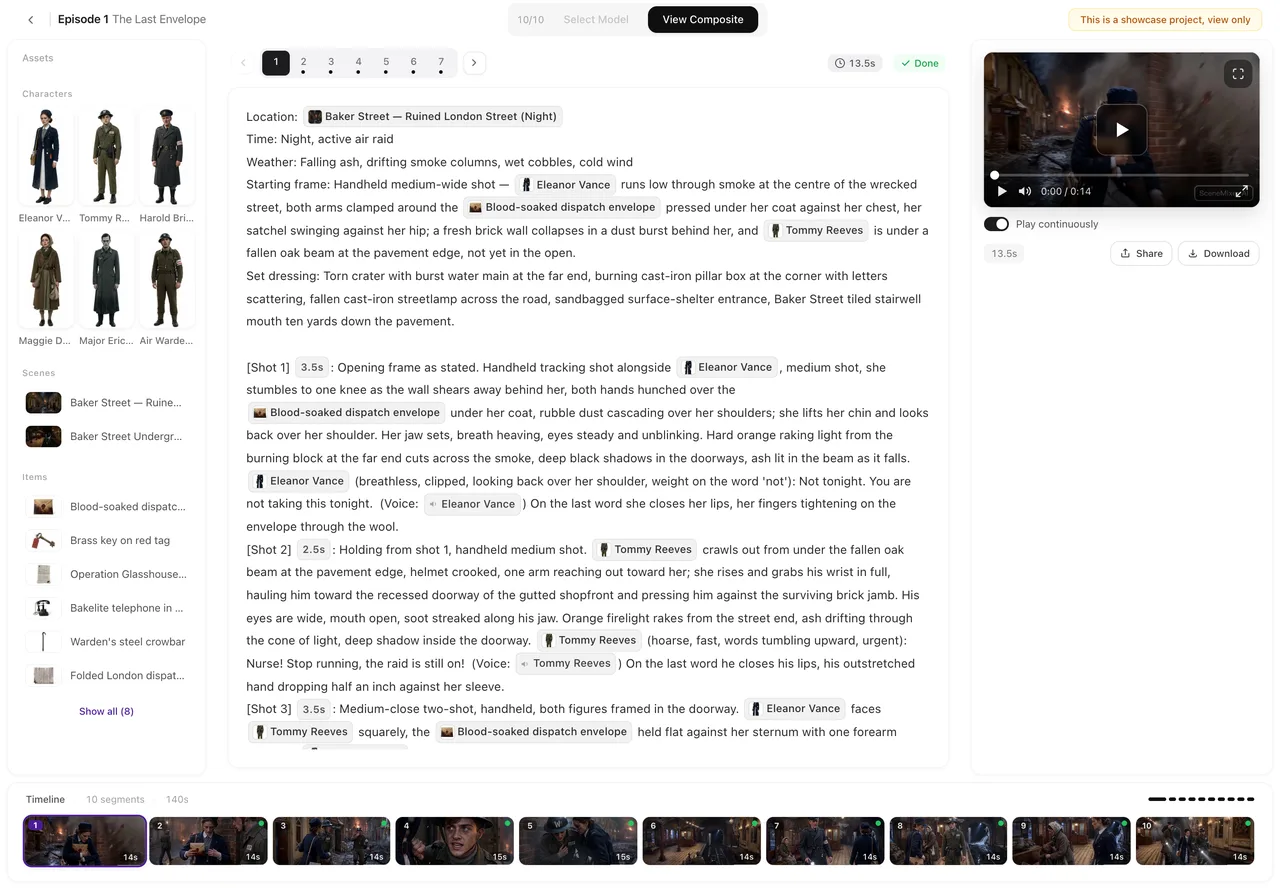
Apri un progetto 9:16 e un progetto 16:9 uno accanto all'altro: la timeline si sposta dal centro a tutta larghezza.
Le tre colonne
Sinistra: le risorse dell'episodio — personaggi, luoghi, oggetti. Centro: lo storyboard del segmento selezionato. Destra: il lettore per quel segmento, con i suoi controlli e il pannello Modifica questa clip. Timeline: una scheda per ogni segmento. Un tour dell'editor.
Progetti verticali
Una clip 9:16 è alta, quindi la colonna destra occupa tutta l'altezza della finestra e il lettore è alto quanto la colonna lo permette, dopo aver lasciato spazio ai controlli sotto di essa. Anche la colonna sinistra occupa tutta l'altezza. La timeline si trova solo sotto lo storyboard al centro. Su uno schermo largo la colonna destra si allarga per adattarsi al video.
Progetti orizzontali
Una clip 16:9 è larga, quindi la timeline occupa tutta la larghezza della finestra lungo il fondo, e le colonne laterali si fermano sopra di essa. La colonna destra occupa una quota fissa della larghezza e il video la riempie da bordo a bordo. Verticale o orizzontale.
La riga sotto lo storyboard
Ogni scheda dello storyboard di un segmento termina con una riga: Modifica, Modifica AI e Cronologia a sinistra, Inserisci e Elimina dopo di essi, e un singolo pulsante solido a destra — Genera o Rigenera — con il suo prezzo. Su una finestra più stretta i pulsanti più piccoli si riducono prima a icone, e solo dopo la riga va a capo su due righe. Modifica AI e Cronologia.
Sotto il lettore
Una riga con Riproduzione continua, il numero di versione e la durata, condividi e scarica; su una colonna stretta condividi e scarica diventano icone. Sotto di essa, ogni volta che il segmento ha una clip, le tre schede di Modifica questa clip: Visuali AI, Redub e Ritaglia. Modifica questa clip.
La timeline
Quando ci sono più segmenti di quanti ne entrino, appaiono piccole frecce alle due estremità; cliccane una per scorrere di circa la larghezza di uno schermo, o scorri con la rotella del mouse — si muove lateralmente. Il segmento selezionato viene portato in vista quando cambi segmento, e la timeline rimane dove l'hai lasciata altrimenti. Ogni icona su una scheda della timeline.
Schermo intero
Il pulsante schermo intero del lettore mostra l'intera clip, verticale o orizzontale, con i controlli, e Riproduzione continua prosegue da un segmento all'altro in schermo intero.
Su telefono
Le colonne diventano schede — Risorse, Script, Anteprima. Nella scheda Script i pulsanti sono disposti in due righe da tre, con il prezzo del pulsante principale sotto la sua etichetta. Usare SceneMixer su telefono.
| Verticale (9:16) | Orizzontale (16:9) | |
|---|---|---|
| Colonne laterali | Altezza piena | Si fermano sopra la timeline |
| Timeline | Solo sotto lo storyboard | Tutta larghezza lungo il fondo |
| Lettore | Alto quanto la colonna lo permette | Riempie la larghezza della colonna |
| Larghezza colonna destra | Segue il video | Una quota fissa |
FAQ
Posso passare da un layout all'altro?
Il layout segue il rapporto d'aspetto del progetto, che viene impostato all'avvio del progetto.
I pulsanti sono diventati icone. Dove sono finite le scritte?
La finestra è stretta; passa il mouse su un'icona per vederne il nome, o allarga la finestra.
Perché la timeline si trova al centro nel mio progetto?
È un progetto verticale; le colonne laterali occupano tutta l'altezza per dare spazio al video alto.
Lavora nel layout adatto al tuo video
Colonne alte per il verticale, una timeline larga per l'orizzontale, gli stessi pulsanti in entrambi.
Aggiornato il 30 settembre 2026
Prezzi·Guide·Esempi·Supporto·Privacy·Termini·Note legali·Contatti·© 2026 SceneMixer