集數編輯器如何配置直向(9:16)與橫向(16:9)專案

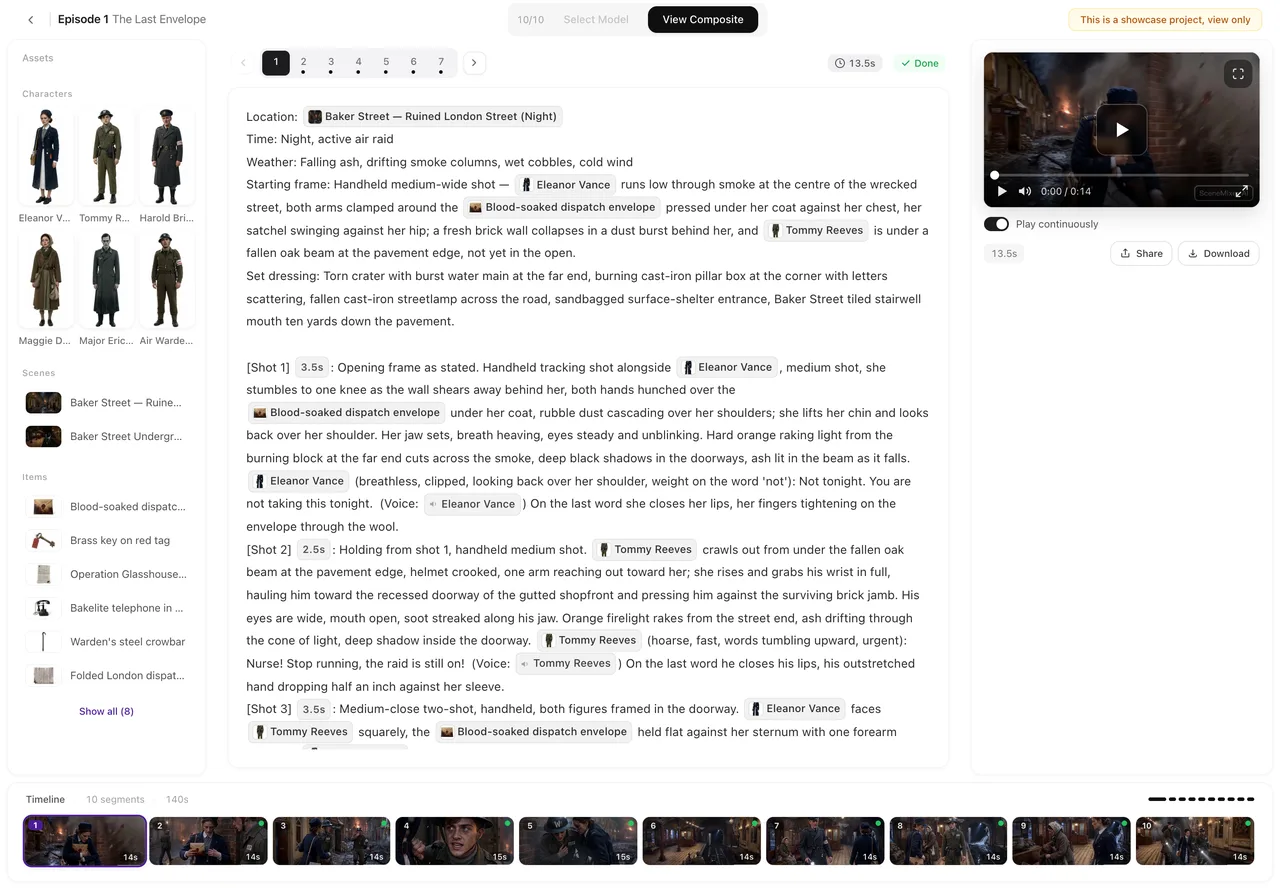
同時打開一個 9:16 與 16:9 的專案比對:時間軸會從中間位置移動到全寬底部。
三個欄位
左側: 該集的素材——角色、場景、道具。中間: 目前選取片段的分鏡。右側: 該片段的播放器,包含控制項與修改這條片面板。時間軸: 每個片段對應一張卡片。編輯器功能導覽。
直向專案
9:16 片段是長型的,因此右欄會佔滿視窗全高,播放器在扣除下方控制項的空間後,會盡可能拉到最高;左欄同樣為全高。時間軸只位於中間分鏡區的下方。在寬螢幕上,右欄會加寬以符合影片比例。
橫向專案
16:9 片段是寬型的,因此時間軸會沿底部橫跨視窗全寬,左右欄則止於時間軸上方。右欄佔據固定比例的寬度,影片會滿版填滿該欄。直向或橫向。
分鏡下方的按鈕列
每個片段的分鏡卡片底部都有一列按鈕:左側是編輯、AI 改與歷史紀錄,接著是插入與刪除;最右側是一個實心主要按鈕——生成或重新生成——並顯示對應點數。視窗較窄時,小型按鈕會先縮小為圖示,之後才會換行成兩列。AI 改與歷史紀錄。
播放器下方
一列包含連續播放、版本編號與時長、分享與下載;欄位較窄時,分享與下載會變成圖示。其下方,只要片段有影片,就會顯示修改這條片的三個分頁:AI 畫面、重新配音與修剪。修改這條片。
時間軸
當片段數量超出可見範圍時,兩端會出現小箭頭;點擊可滾動約一個螢幕寬的距離,也可以用滑鼠滾輪左右滾動。切換片段時,時間軸會自動捲動到該片段位置,其他時候則會保持在你離開時的狀態。時間軸卡片上的每個圖示。
全螢幕
播放器的全螢幕按鈕可播放完整影片(無論直向或橫向)並顯示控制項,連續播放功能在全螢幕下也會持續從一個片段播放到下一個。
手機版介面
欄位會變成分頁:素材、劇本、預覽。在劇本分頁中,按鈕會排成兩列(每列三個),主要按鈕的點數會顯示在按鈕文字下方。在手機上使用 SceneMixer。
| 直向(9:16) | 橫向(16:9) | |
|---|---|---|
| 側邊欄位 | 全高 | 止於時間軸上方 |
| 時間軸 | 僅位於分鏡下方 | 沿底部全寬排列 |
| 播放器 | 依欄位高度盡可能拉高 | 填滿欄位寬度 |
| 右欄寬度 | 隨影片比例調整 | 固定比例 |
常見問題
我可以切換兩種配置嗎?
配置會跟隨專案的長寬比,長寬比是在建立專案時設定的。
按鈕變成圖示了,文字跑到哪裡去了?
因為視窗較窄;將滑鼠停在圖示上可查看名稱,或加寬視窗即可。
為什麼我的專案時間軸在中間?
因為這是直向專案;側邊欄為全高配置,以給長型影片更多空間。
更新於 2026 年 9 月 30 日