에피소드 편집기의 세로(9:16) 및 가로(16:9) 프로젝트 레이아웃

9:16 프로젝트와 16:9 프로젝트를 나란히 열어 보세요: 타임라인이 중앙에서 전체 너비로 이동합니다.
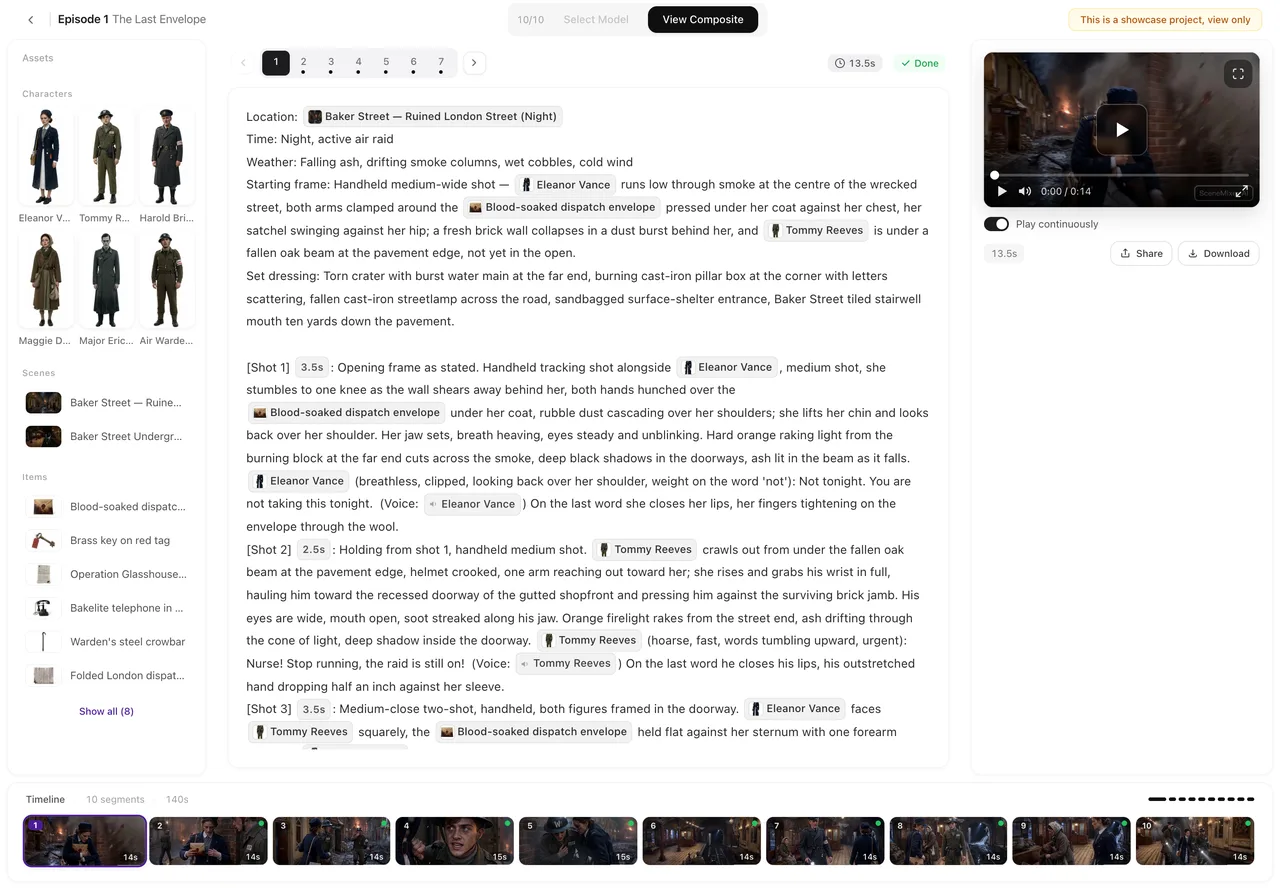
세 개의 열
왼쪽: 에피소드의 에셋 — 캐릭터, 장소, 소품. 중앙: 선택한 세그먼트의 스토리보드. 오른쪽: 해당 세그먼트의 플레이어로, 컨트롤과 이 클립 편집 패널이 있습니다. 타임라인: 세그먼트당 하나의 카드. 편집기 둘러보기.
세로 프로젝트
9:16 클립은 세로로 길기 때문에, 오른쪽 열이 창 전체 높이로 이어지고 플레이어는 아래 컨트롤 공간을 제외한 열 높이만큼 커집니다. 왼쪽 열도 전체 높이로 이어집니다. 타임라인은 중앙의 스토리보드 아래에만 위치합니다. 넓은 화면에서는 오른쪽 열이 영상에 맞춰 넓어집니다.
가로 프로젝트
16:9 클립은 가로로 넓기 때문에, 타임라인이 하단에서 창 전체 너비로 이어지고 양쪽 열은 타임라인 위에서 멈춥니다. 오른쪽 열은 고정된 너비 비율을 차지하며 영상이 열 너비를 가득 채웁니다. 세로 또는 가로.
스토리보드 아래 줄
모든 세그먼트의 스토리보드 카드 끝에는 한 줄의 버튼이 있습니다: 왼쪽에 편집, AI 편집, 히스토리, 그 뒤에 삽입과 삭제가 있고, 오른쪽에는 가격이 표시된 단일 굵은 버튼 — 생성 또는 재생성 — 이 있습니다. 창이 좁아지면 작은 버튼부터 아이콘으로 줄어들고, 그래도 부족하면 줄이 두 줄로 바뀝니다. AI 편집과 히스토리.
플레이어 아래
연속 재생, 버전 번호와 길이, 공유 및 다운로드가 한 줄에 표시됩니다; 열이 좁으면 공유와 다운로드가 아이콘으로 바뀝니다. 그 아래에는 세그먼트에 클립이 있을 때마다 이 클립 편집의 세 탭 — AI 비주얼, 더빙 재생, 트림 — 이 나타납니다. 이 클립 편집.
타임라인
세그먼트가 많아 화면에 다 들어가지 않으면 양쪽 끝에 작은 화살표가 나타납니다; 화살표를 클릭하면 화면 너비만큼 스크롤되거나, 마우스 휠로 가로 스크롤할 수 있습니다. 세그먼트를 변경하면 선택한 세그먼트가 보이도록 스크롤되고, 그 외에는 타임라인이 마지막 위치 그대로 유지됩니다. 타임라인 카드의 모든 아이콘.
전체 화면
플레이어의 전체 화면 버튼을 누르면 세로든 가로든 컨트롤과 함께 클립 전체가 표시되며, 연속 재생은 전체 화면에서도 세그먼트를 넘어가며 계속 재생됩니다.
휴대폰에서
열이 탭으로 바뀝니다 — 에셋, 스크립트, 미리보기. 스크립트 탭에서는 버튼이 세 개씩 두 줄로 배치되고, 주 버튼의 가격은 레이블 아래에 표시됩니다. 휴대폰에서 SceneMixer 사용하기.
| 세로(9:16) | 가로(16:9) | |
|---|---|---|
| 양쪽 열 | 전체 높이 | 타임라인 위에서 멈춤 |
| 타임라인 | 스토리보드 아래에만 위치 | 하단 전체 너비로 이어짐 |
| 플레이어 | 열 높이만큼 커짐 | 열 너비를 가득 채움 |
| 오른쪽 열 너비 | 영상에 맞춰 조정 | 고정된 비율 |
자주 묻는 질문
두 레이아웃을 전환할 수 있나요?
레이아웃은 프로젝트 시작 시 설정된 화면 비율을 따릅니다.
버튼이 아이콘으로 바뀌었어요. 글자는 어디로 갔나요?
창이 좁기 때문입니다; 아이콘에 마우스를 올리면 이름이 표시되거나, 창을 넓히면 됩니다.
제 프로젝트에서는 왜 타임라인이 중앙에 있나요?
세로 프로젝트이기 때문입니다; 세로로 긴 영상에 공간을 주기 위해 양쪽 열이 전체 높이로 이어집니다.
2026년 9월 30일 업데이트