Menu @ di Storyboard

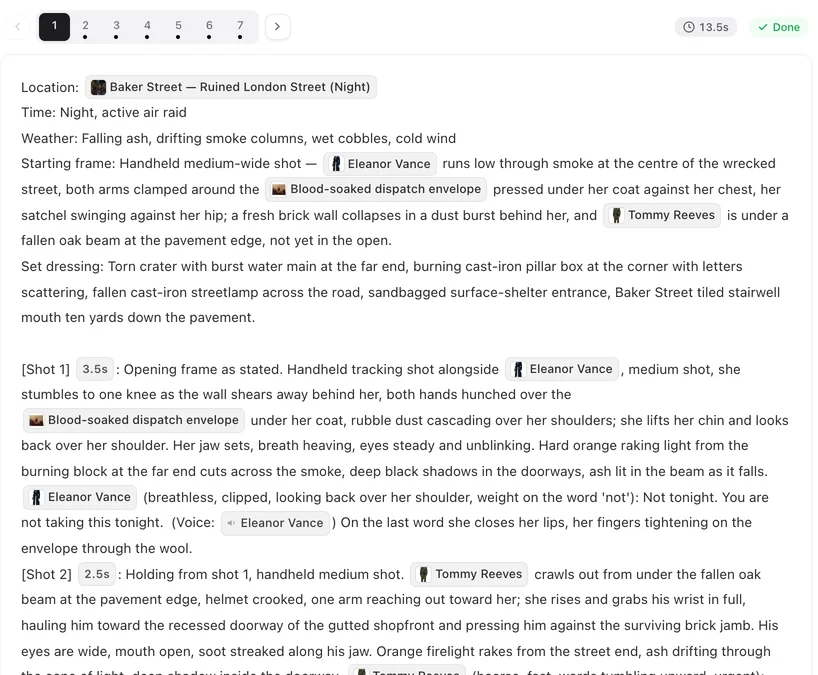
Buka episode yang sudah selesai dan lihat segmen mana pun: setiap nama, tag suara, dan durasi yang Anda lihat adalah chip yang berasal dari menu ini.
Membukanya
Klik Edit Skrip pada sebuah segmen, letakkan kursor di tempat Anda ingin meletakkan referensi, lalu ketik @. Pemilih akan terbuka tepat di sana. Mulailah mengetik untuk memfilter — kotak pencarian bertuliskan Cari karakter, pemandangan, barang… — lalu klik entri tersebut, atau tekan Esc untuk menutup tanpa menyisipkan.
Hanya entri yang ada di proyek ini yang muncul. Jika orang atau benda yang Anda inginkan tidak ada di sana, tambahkan terlebih dahulu: di editor, klik Tambah aset di panel kiri; atau di langkah 2 proyek.
Pemeran
Chip karakter. Letakkan di mana pun karakter tersebut ada di gambar: @Mara berbalik dari jendela; Hanya di bingkai: @Mara. Bidikan akan menggunakan gambarnya. Karakter yang disebutkan tetapi tidak terlihat tidak perlu diberi chip di deskripsi gambar — siapa yang ada di bingkai.
Perhatikan petunjuk yang ditampilkan pemilih: chip Pemeran hanya merujuk pada gambar. Chip ini tidak memberikan suara pada karakter. Itu ada di tab berikutnya.
Suara
Chip suara diletakkan tepat setelah baris dialog dan bertuliskan (voice: 🔊Mara). Chip ini menunjukkan suara karakter mana yang mengucapkan baris tersebut. Setiap baris membutuhkannya. Jika sebuah baris tidak memilikinya, editor akan memperingatkan Anda setelah menyimpan bahwa audionya mungkin meleset — artinya baris tersebut mungkin diucapkan dengan suara yang bukan suaranya.
Dua kesalahan yang harus dihindari: menggunakan chip Pemeran di tempat yang seharusnya pakai chip Suara (pemilih akan memberitahu Anda; keduanya berbeda), dan memberi tag pada baris dengan karakter yang salah. Menulis baris dialog.
Latar dan Properti
Chip Latar biasanya berada di kolom Lokasi pada header segmen — itulah yang memberi tahu segmen di mana lokasi kejadiannya. Chip Properti diletakkan di baris Properti pada header dan di teks bidikan di mana benda tersebut digunakan: @Surat tersegel digeser ke seberang meja. Properti dan lokasi dalam sebuah bidikan.
Durasi
Tab Durasi menyisipkan chip durasi: @3s = bidikan tiga detik. Gunakan untuk mengubah berapa lama sebuah bidikan berjalan. Jumlah detik dari semua bidikan akan dijumlahkan menjadi panjang segmen, dan segmen tidak boleh melebihi batas maksimum model video yang Anda pilih. Detik bidikan dan pengaturan waktu.
Setelah Anda menyimpan
Tiga peringatan dapat muncul, dan tidak ada yang menghentikan proses penyimpanan. …bukan karakter, latar, atau barang di proyek ini: Anda mengetik nama secara manual alih-alih menggunakan chip. …belum memiliki gambar referensi: buat gambar entri tersebut di langkah 2. Beberapa baris dialog kehilangan tag suara: tambahkan chip Suara setelah setiap baris. Untuk menemukan baris mana, baca setiap baris dialog sampai akhir: baris yang tidak memiliki chip (voice: 🔊Nama) setelahnya adalah baris yang perlu diperbaiki.
Catatan kuning juga mungkin muncul di atas storyboard: nama yang ditulis tanpa @ dalam sebuah bidikan, atau kalimat “jangan tampilkan…” tentang seseorang. Dan saat Anda menekan Buat Video pada segmen yang Anda tulis atau edit, editor akan bertanya terlebih dahulu jika ada bidikan yang tidak memiliki karakter tertaut. Perbaikannya sama setiap kali: hapus nama yang diketik, ketik @ di tempatnya, dan pilih entri tersebut. Catatan kuning · Bidikan tanpa karakter tertaut.
| Tab | Menyisipkan | Di mana letaknya |
|---|---|---|
| Pemeran | Chip karakter | Di teks gambar, di mana pun karakter terlihat |
| Latar | Chip latar | Kolom Lokasi pada header |
| Properti | Chip properti | Baris Properti, dan teks bidikan di mana benda tersebut digunakan |
| Suara | (voice: 🔊Nama) | Tepat setelah baris dialog |
| Durasi | @3s dan sejenisnya | Pada bidikan yang durasinya Anda ubah |
FAQ
Tidak terjadi apa-apa saat saya mengetik @.
Pastikan Anda berada dalam mode edit (Edit Skrip) dan kursor berada di dalam teks storyboard.
Orang yang saya inginkan tidak ada di pemilih.
Orang tersebut belum ada di proyek ini. Tambahkan dengan Tambah aset di editor, atau di langkah 2.
Apakah saya perlu chip suara di setiap baris?
Ya. Baris tanpa chip suara mungkin diucapkan dengan suara yang salah, dan editor akan memperingatkan Anda.
Bisakah saya hanya mengetik nama karakternya?
Bisa, tetapi bidikan tidak akan tahu entri mana yang Anda maksud dan tidak ada gambar yang akan dilampirkan. Gunakan chip-nya.
Bisakah saya menghapus chip?
Ya. Letakkan kursor di sampingnya dan hapus, atau potong dan tempel di tempat lain. Tombol Buang akan membatalkan semua perubahan sejak Anda mulai mengedit.
Coba kelima tab tersebut
Buka sebuah segmen, ketik @, dan masukkan karakter ke dalam bidikan.
Diperbarui 2 Oktober 2026
Harga·Panduan·Contoh·Dukungan·Privasi·Ketentuan·Informasi hukum·Hubungi kami·© 2026 SceneMixer