分鏡中的 @ 選單

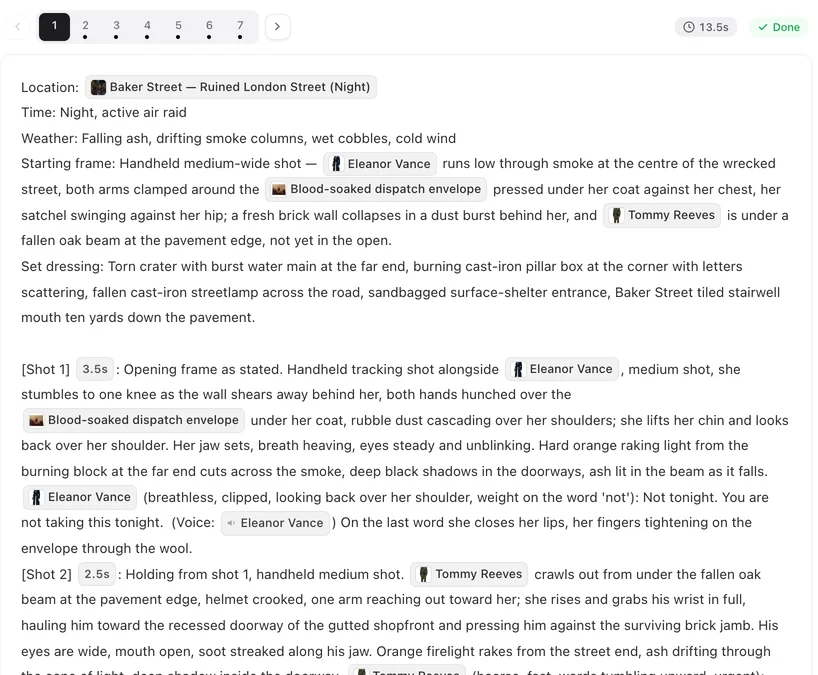
打開一個完成的集數 並查看任一片段:你看到的每個名稱、音色標籤與時長,都是從這個選單插入的標籤。
開啟方式
點擊片段上的 編輯腳本,將游標移到你要插入引用的位置,然後輸入 @,選擇器就會在該處開啟。開始輸入文字即可篩選——搜尋框顯示 搜索角色、場景、物品…——接著點擊項目,或按 Esc 關閉而不插入。
只有此專案中既有的項目才會顯示。如果你要的人物或物品不在清單中,請先新增:在編輯器左側面板點擊 添加資產,或在專案的步驟 2 中新增。
角色
角色標籤。把它放在畫面中角色出現的位置:@Mara 從窗邊轉身;僅入鏡:@Mara。鏡頭會使用她的圖像。只有被提到但沒有出現在畫面中的角色,不需要在畫面描述中加上標籤——誰在鏡頭裡。
請注意選擇器顯示的提示:角色標籤只會引用圖像,不會幫角色加上聲音。聲音設定是下一個分頁的功能。
音色
音色標籤緊接在台詞後方,顯示為 (voice: 📢Mara),用來標示這句台詞由哪個角色的聲音演出。每句台詞都需要一個音色標籤。如果某句台詞沒有,儲存後編輯器會警告你音訊可能會跑掉——也就是這句台詞可能會用不是她的聲音來說。
要避免兩個錯誤:把角色標籤用在該放音色標籤的地方(選擇器會提示你,兩者是不同的),以及替台詞標記了錯誤的角色。撰寫台詞。
場景與道具
場景標籤通常放在片段標頭的 地點 欄位——用來告訴片段這個場景發生在哪裡。道具標籤則放在標頭的 道具 列,以及鏡頭文字中物品被拿取或使用的地方:@密封信件 被推過桌面。鏡頭中的道具與地點。
時長
時長分頁會插入時長標籤:@3s = 一個 3 秒的鏡頭。用它來變更鏡頭的長度。所有鏡頭的秒數加起來就是片段的總長,且片段不能超過你選取的影片模型的上限。鏡頭秒數與時機。
儲存之後
可能會出現三種警告,但都不會阻止儲存。…不是此專案中的角色、場景或物品:你手動輸入了名稱,而不是使用標籤。…尚無參考圖像:請在步驟 2 中生成該項目的圖像。部分台詞缺少音色標籤:請在每句台詞後加上音色標籤。要找出是哪句,請把每句台詞讀到最後:後面沒有 (voice: 📢名字) 標籤的就是要修正的。
分鏡上方也可能出現琥珀色提示:像是在鏡頭中寫了名字卻沒加 @,或是出現「不要顯示…某人」之類的句子。而當你在自己撰寫或編輯的片段上按下 生成視頻 時,如果有些鏡頭沒有連結的角色,編輯器會先詢問。每次的修正方式都一樣:刪除手動輸入的名稱,在該位置輸入 @ 並選擇對應的項目。琥珀色提示 · 沒有連結角色的鏡頭。
| 分頁 | 插入內容 | 放置位置 |
|---|---|---|
| 角色 | 角色標籤 | 在畫面描述中,角色可見的任何位置 |
| 場景 | 場景標籤 | 標頭的地點欄位 |
| 道具 | 道具標籤 | 道具列,以及鏡頭文字中物品被拿取或使用的位置 |
| 音色 | (voice: 📢名字) | 緊接在台詞後方 |
| 時長 | @3s 之類的標籤 | 在你要變更時長的鏡頭上 |
常見問題
我輸入 @ 後什麼都沒發生。
請確認你處於編輯模式(編輯腳本),且游標位於分鏡文字內。
我要找的人不在選擇器裡。
他們還不在這個專案中。請在編輯器裡使用「添加資產」新增,或在步驟 2 中加入。
每句台詞都需要音色標籤嗎?
是的。沒有音色標籤的台詞可能會用錯聲音,編輯器也會發出警告。
我可以直接輸入角色的名字嗎?
可以,但鏡頭不會知道你指的是哪個項目,也不會連結對應的圖像。請使用標籤。
我可以刪除標籤嗎?
可以。將游標移到標籤旁邊刪除,或是剪下並貼到其他地方。「丟棄」會復原你開始編輯以來的所有變更。
更新於 2026 年 10 月 2 日