Editor Episode: Tur Singkat

Buka episode yang sudah selesai: inilah tampilan editor saat semua segmen sudah jadi.
Cara masuk
Dari langkah 3, tekan Edit pada episode yang sudah punya papan cerita (episode yang belum memilikinya akan meminta Anda untuk mengurai naskah terlebih dahulu). Bilah atas berisi ← Kembali ke episode, judul episode, sisa kredit Anda, dan pemilih model.
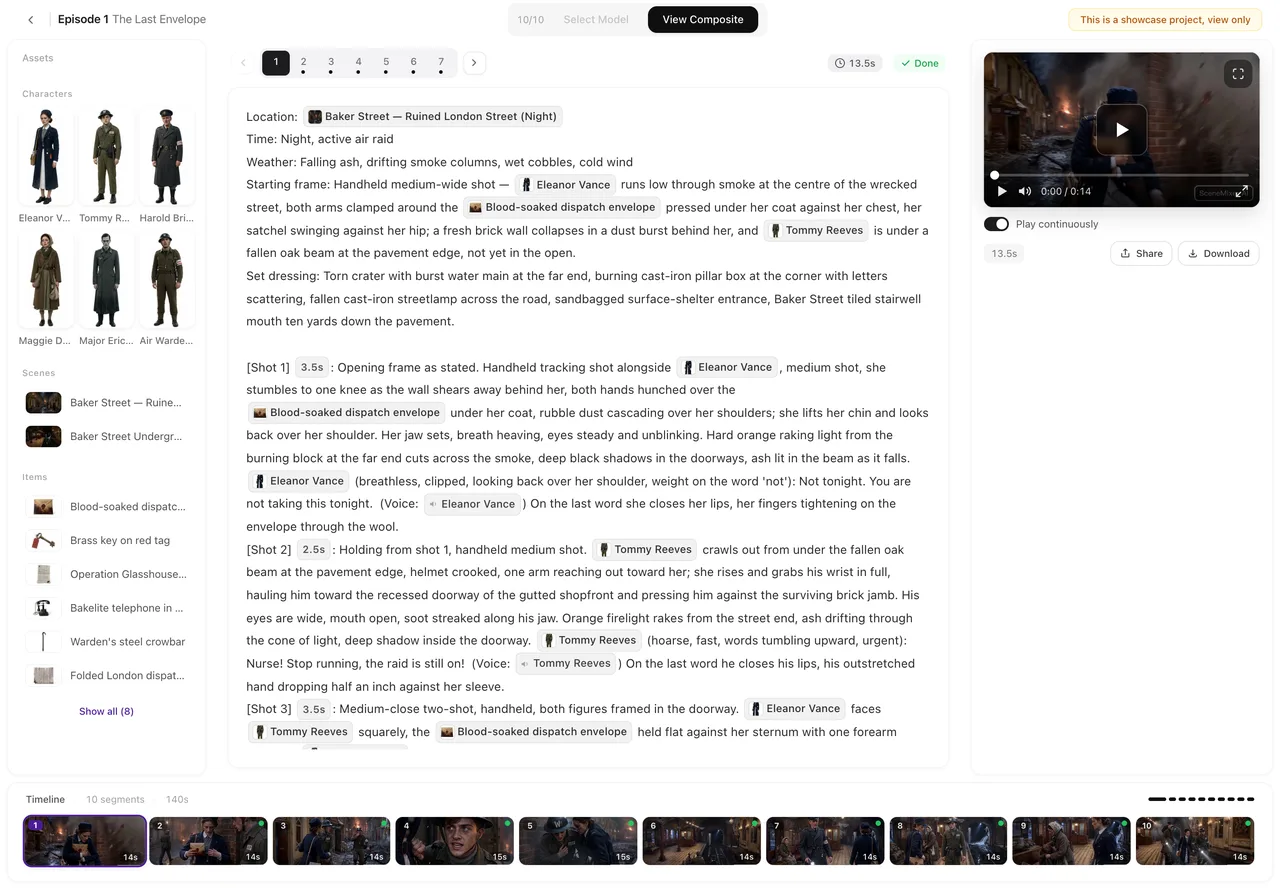
Kiri: panel aset
Karakter, lokasi, dan properti yang dipakai episode ini, ditampilkan sebagai gambar mini dalam tiga kelompok. Klik salah satu untuk melihat detailnya; Edit (episode ini saja) mengubah gambarnya hanya untuk episode ini. Tambah aset memasukkan entri dari proyek atau pustaka. Tutup melipat panel ke samping. Menambahkan aset.
Tengah: papan cerita
Teks segmen yang dipilih di garis waktu: bagian judul, lalu daftar shot. Edit Skrip membuatnya bisa diedit; Simpan dan Buang muncul saat Anda mengedit; ketik @ untuk membuka menu referensi. Peringatan setelah penyimpanan muncul di sini. Mengedit.
Kanan: pratinjau
Video dari segmen yang dipilih, atau status prosesnya. Di atasnya terdapat pemilih model (Pilih Model) dan tombol lencana AI (AI Badge / Tanpa Lencana). Tombol Buat Video beserta harganya; setelah video dibuat, tersedia Buat ulang, Riwayat Versi, unduh, bagikan, dan layar penuh. Membuat video · Tier · Lencana.
Bawah: garis waktu
Satu kartu per segmen, berurutan, dengan gambar mini, durasi, status, dan label harga. Klik kartu untuk memilihnya. Kartu memiliki opsi Sisipkan segmen setelah ini dan Hapus segmen. Di ujung garis waktu terdapat Gabungkan Episode, yang tersedia jika semua segmen sudah selesai, serta Riwayat Penggabungan. Setiap ikon pada kartu.
Di ponsel
Ketiga panel berubah menjadi tiga tab — Aset, Naskah, Pratinjau — dengan garis waktu di bawahnya. Anda bisa membaca papan cerita, membuat segmen, berganti versi, mengunduh dan membagikan video, serta mengubah model atau badge dari lembar model. Editor menyampaikannya dengan jelas: melihat dan membuat video bisa dilakukan di ponsel; untuk pengeditan papan cerita secara detail, gunakan desktop.
Iklan
Iklan dalam mode lanjutan membuka editor yang sama dengan istilah khusus iklan: shot sebagai pengganti episode, Produk & properti sebagai pengganti item, Rakit iklan sebagai pengganti gabungkan, dan ada langkah kartu penutup sebelum perakitan. Mode lanjutan.
| Panel | Isi | Kontrol utama |
|---|---|---|
| Kiri | Karakter, lokasi, item milik episode ini | Tambah aset, Edit (episode ini), Tutup panel |
| Tengah | Papan cerita segmen yang dipilih | Edit Naskah, Simpan, Batal, @ |
| Kanan | Video atau status segmen | Buat Video, pemilih model, tombol badge, Riwayat Versi, unduh, bagikan |
| Bawah | Semua segmen, secara berurutan | Pilih, Sisipkan segmen setelah ini, Hapus segmen, Gabungkan Episode |
FAQ
Di mana tombol buat video?
Di panel kanan, di bawah pratinjau, beserta label harganya.
Di mana saya mengubah kualitas video?
Di pemilih model di atas pratinjau: Pilih Model.
Bisakah saya mengedit papan cerita di ponsel?
Anda bisa melihatnya dan membuat video. Pengeditan detail dirancang untuk desktop, seperti yang disampaikan langsung oleh editor.
Bagaimana cara kembali ke daftar episode?
Klik Kembali ke daftar episode di bilah atas.
Di mana versi lama segmen?
Di Riwayat Versi pada panel kanan, setelah segmen memiliki lebih dari satu hasil.
Telusuri ketiga panel
Pilih segmen, baca naskahnya, buat videonya, dan lihat hasilnya muncul di panel kanan.
Diperbarui 26 September 2026
Harga·Panduan·Contoh·Dukungan·Privasi·Ketentuan·Informasi hukum·Hubungi kami·© 2026 SceneMixer