すべての手で同じ小道具を使う
完成したエピソードを開き、左パネルを「アイテム」に切り替えて、2つのセグメントにわたって同じオブジェクトを探してみてください。
小道具はキャラクターと同じように1件のエントリです
台本を読み込むと、キャラクター、シーン、小道具の3つのリストが作成されます。小道具リストには、武器、文書、思い出の品、デバイスなど、ストーリー上重要なオブジェクトが格納されます。各エントリには説明文があり、ステップ2の後に画像が追加されます。その画像がその小道具の姿になります。
無作為なコップや椅子など、誰も気に留めない日常の物は小道具になりません。そうした物は2回登場しても同じものである必要がないからです。
ショットで使う小道具を指定する方法
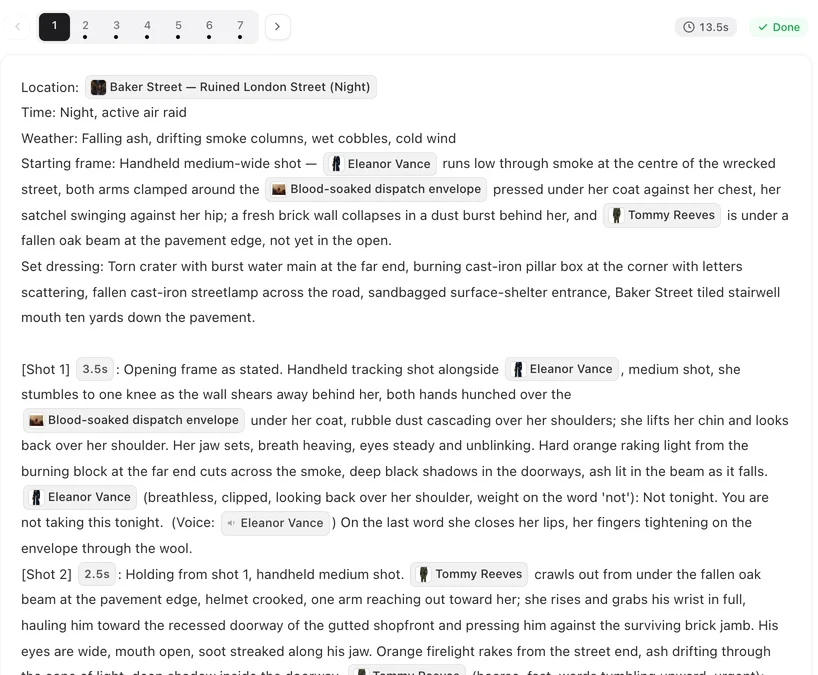
絵コンテでは、キャラクターと同じように小道具が@チップとして表示されます。@を入力して「小道具」タブを開き、使いたい小道具を選ぶと、テキスト内にチップが挿入されます。@封筒に入った手紙が手渡される、と書かれたショットには、同じ紙、同じ封蝋、手に持ったときの同じサイズの手紙が登場します。
チップを使わずに「手紙」とだけ書いたショットは、任意の手紙を生成するよう指示していることになります。似たものが出てくるかもしれませんし、そうでないかもしれません。同じものを出すために必要なのがチップです。ショットに小道具を書き込む方法
固定される要素と変化する要素
固定されるのは、オブジェクトの形、色、素材、印です。これらはショット、セグメント、エピソードをまたいで一貫します。刀は抜いても鞘に入れても同じ刀です——ただし、抜いた状態と鞘に入った状態は別の絵になります。
そのために「状態」があります。小道具には状態を持たせられます。燃やす前の手紙と燃やした後の手紙、鞘に入った剣と抜いた剣、無事なスマホと割れたスマホ、といったように。状態ごとに専用の画像があり、どのセグメントでどの状態を使うかを選べます。状態の使い方を手順ごとに解説
台本でリストアップされなかった小道具を追加する
読み込みで重要なオブジェクトが拾われなかった場合は、自分で追加してください。ステップ2で「アイテム」タブを開き、説明文を入力して新しいエントリを追加し、画像を生成します。エディターからは、左パネルのアセットを追加から既存の小道具をこのエピソードに追加できます。その後、@を使って各ショットでその小道具を指定してください。
小道具の見た目がおかしいとき
次の3点を確認してください。そもそも小道具リストに入っていますか? ショットでチップを使って指定していますか? ショットに一度に多くのオブジェクトを詰め込みすぎていませんか? 5つもの指定された小道具を詰め込んだショットは、どれか1つを見落としがちです。アクションを2つのショットに分け、それぞれで小道具を指定してからセグメントを再生成してください。すべてのバージョンは保存されます。
| 状況 | 対処方法 |
|---|---|
| 同じオブジェクトを複数のエピソードに登場させたい | 小道具エントリとして登録し、各ショットで@を使って指定する |
| オブジェクトが変化する(壊れる、開く、燃える) | 変化後のバージョンの状態を追加し、該当するセグメントに割り当てる |
| 台本からオブジェクトが拾われなかった | ステップ2の「アイテム」に追加して画像を生成し、ショットで指定する |
| ショットに違う見た目のオブジェクトが映る | そのショットに小道具の@チップを追加し、セグメントを再生成する |
よくある質問
ストーリーに登場するすべての物が小道具になりますか?
いいえ。ストーリー上重要なオブジェクトだけです。偶発的に映る物はそのままで構いません。
特定の小道具を使うようショットに指定するにはどうすればいいですか?
絵コンテで「小道具」タブから@チップを使って指定してください。指定されていないオブジェクトが一致する保証はありません。
シリーズの途中で小道具を変化させられますか?
はい、状態を使います。オブジェクトのバージョンごとに画像を用意し、そのバージョンが登場するセグメントに割り当ててください。
自分で用意した小道具の画像をアップロードできますか?
はい。ステップ2でその小道具を開き、画像をアップロードしてください。生成された画像と置き換わります。
キャラクターが手に持っているときとテーブルに置かれているときで、小道具の見た目は同じですか?
はい。サイズやアングルが変わっても同じオブジェクトです。ショットのテキストで、どこにあるか誰が持っているかを指定します。
2026年9月26日更新
料金プラン·ガイド·サンプル·サポート·プライバシーポリシー·利用規約·法的情報·お問い合わせ·© 2026 SceneMixer