에피소드 에디터 둘러보기

완성된 에피소드 열기: 모든 세그먼트가 완료된 상태의 에디터입니다.
들어가는 방법
3단계에서 스토리보드가 있는 에피소드의 편집을 누르세요(스토리보드가 없으면 먼저 파싱하라는 안내가 뜹니다). 상단 바에는 ← 에피소드로 돌아가기, 에피소드 제목, 보유 크레딧 잔액, 모델 선택기가 있습니다.
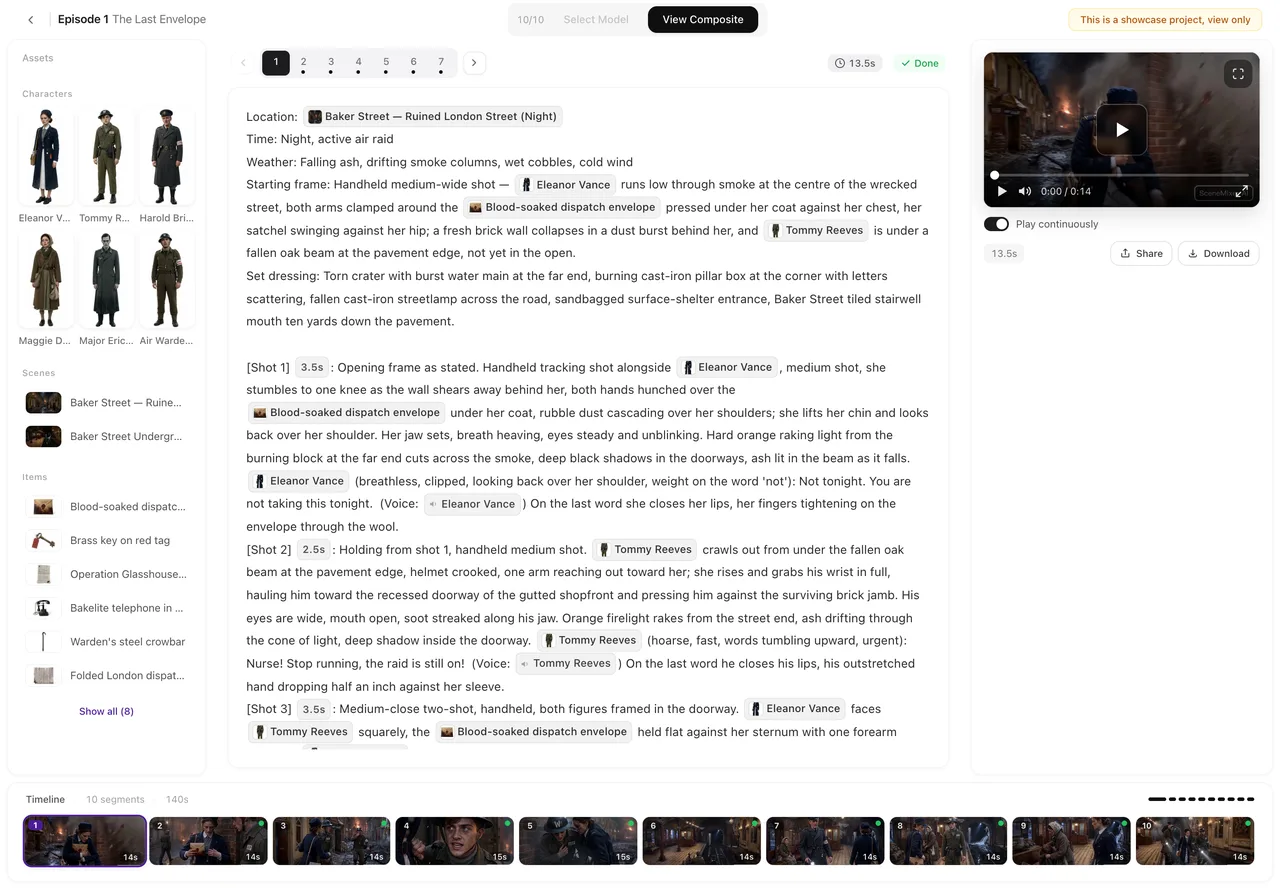
왼쪽: 에셋 패널
이 에피소드에서 쓰는 캐릭터, 장면, 소품이 썸네일로 세 그룹에 나뉘어 있습니다. 항목을 클릭하면 상세 정보를 볼 수 있고, 편집(이 에피소드만)을 누르면 이 에피소드에서만 해당 이미지를 변경합니다. 에셋 추가로 프로젝트나 라이브러리에서 항목을 가져올 수 있습니다. 접기로 패널을 숨길 수 있습니다. 에셋 추가하기.
가운데: 스토리보드
타임라인에서 선택한 세그먼트의 텍스트로, 헤더 다음에 샷이 이어집니다. 스크립트 편집을 누르면 편집 가능 상태가 되고, 편집 중에는 저장과 취소가 표시됩니다. @를 입력하면 참조 메뉴가 열립니다. 저장 후 경고는 여기에 표시됩니다. 편집하기.
오른쪽: 미리보기
선택한 세그먼트의 동영상 또는 현재 처리 상태가 표시됩니다. 위쪽에는 모델 선택기(모델 선택)와 AI 배지 필(AI 배지 / 배지 없음)이 있습니다. 가격이 표시된 동영상 생성 버튼이 있고, 생성 후에는 다시 생성, 버전 기록, 다운로드, 공유, 전체화면 기능을 쓸 수 있습니다. 생성하기 · 요금제 · 배지.
아래: 타임라인
세그먼트마다 순서대로 카드가 하나씩 있으며, 썸네일, 길이, 상태, 가격이 표시됩니다. 카드를 클릭하면 해당 세그먼트를 선택합니다. 카드에는 뒤에 segment 삽입과 segment 삭제 기능이 있습니다. 맨 끝에는 모든 세그먼트가 완료되면 쓸 수 있는 에피소드 합성과 합성 히스토리가 있습니다. 카드의 모든 아이콘 설명.
휴대폰에서
세 패널이 에셋, 스크립트, 미리보기 세 개 탭으로 바뀌고 아래에 타임라인이 표시됩니다. 스토리보드를 읽고, 세그먼트를 생성하고, 버전을 전환하고, 다운로드·공유하고, 모델 시트에서 모델이나 배지를 변경할 수 있습니다. 에디터에 명시된 대로, 모바일에서는 보기와 생성만 가능하며 세부 스토리보드 편집은 데스크톱을 이용해야 합니다.
광고
고급 모드의 광고는 같은 에디터를 광고 용어로 열어줍니다: 에피소드 대신 샷, 소품 대신 제품 및 소품, 합치기 대신 광고 조립이 쓰이고, 조립 전에 엔드 카드 단계가 있습니다. 고급 모드.
| 패널 | 포함 내용 | 주요 컨트롤 |
|---|---|---|
| 왼쪽 | 이 에피소드의 캐릭터, 장면, 소품 | 에셋 추가, (이 에피소드만) 편집, 접기 |
| 가운데 | 선택한 세그먼트의 스토리보드 | 스크립트 편집, 저장, 취소, @ |
| 오른쪽 | 세그먼트 동영상 또는 상태 | 동영상 생성, 모델 선택기, 배지 필, 버전 히스토리, 다운로드, 공유 |
| 아래 | 모든 세그먼트 순서대로 | 선택, 뒤에 세그먼트 삽입, 세그먼트 삭제, 에피소드 합치기 |
자주 묻는 질문
생성 버튼은 어디에 있나요?
오른쪽 패널 미리보기 아래에 가격과 함께 있습니다.
동영상 화질은 어디서 바꾸나요?
미리보기 위의 모델 선택기, 즉 모델 선택입니다.
휴대폰에서 스토리보드를 편집할 수 있나요?
보기와 동영상 생성은 가능합니다. 에디터 안내대로 세부 편집은 데스크톱에서 해야 합니다.
에피소드 목록으로 돌아가려면 어떻게 하나요?
상단 바의 에피소드로 돌아가기를 누르세요.
세그먼트의 이전 버전은 어디에 있나요?
세그먼트에 테이크가 2개 이상 생기면 오른쪽 패널의 버전 히스토리에 있습니다.
2026년 9월 26일 업데이트