Редактор эпизодов: обзор

Откройте готовый эпизод: это редактор, в котором все сегменты уже готовы.
Как открыть редактор
С шага 3 нажмите Редактировать у эпизода с готовой раскадровкой (если раскадровки нет, система сначала предложит её распарсить). В верхней панели: ← Назад к сериям, название эпизода, баланс кредитов и выбор модели.
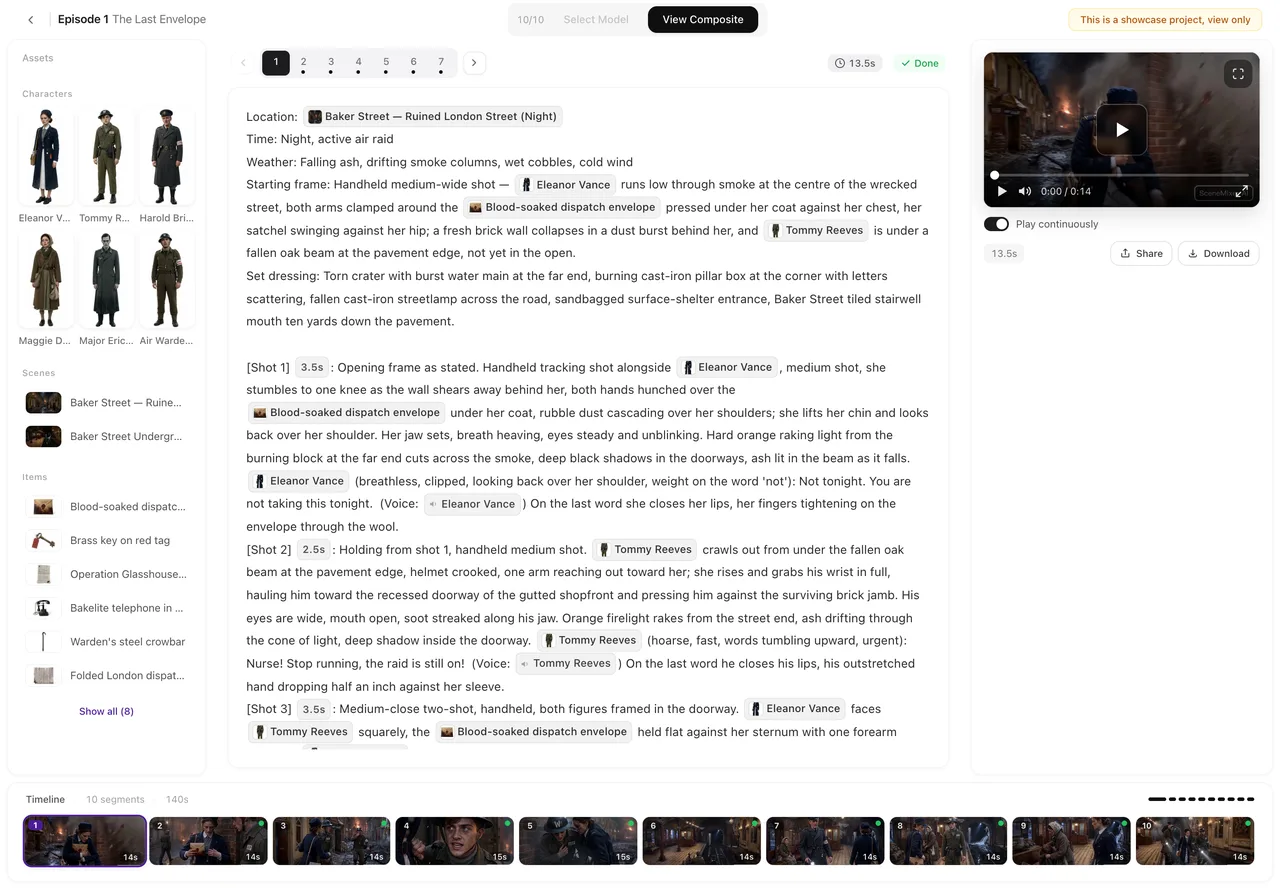
Слева: панель ресурсов
Персонажи, локации и предметы, которые используются в эпизоде, в виде превью, сгруппированные по трём категориям. Кликните по ресурсу, чтобы открыть его детали; Редактировать (только этот эпизод) меняет его изображение только для текущего эпизода. Добавить ассеты добавляет запись из проекта или библиотеки. Свернуть скрывает панель. Добавление ассетов.
Посередине: раскадровка
Текст сегмента, выбранного на таймлайне: заголовок, затем кадры. Редактировать сценарий включает режим редактирования; во время правки появляются Сохранить и Отменить; введите @, чтобы открыть меню референсов. Предупреждения после сохранения отображаются здесь. Редактирование.
Справа: превью
Видео выбранного сегмента или его текущий статус. Над ним — выбор модели (Выбрать модель) и плашка AI-знака (Знак AI / Без знака). Кнопка Сгенерировать видео с указанием цены; после генерации доступны Перегенерировать, История версий, загрузка, шаринг и полноэкранный режим. Генерация · Тарифы · Знак.
Внизу: таймлайн
По карточке на каждый сегмент по порядку, с превью, длительностью, статусом и ценой. Кликните по карточке, чтобы выбрать сегмент. На карточках есть кнопки Вставить фрагмент после и Удалить фрагмент. В конце — кнопка Скомпоновать серию, доступная когда все сегменты готовы, и История сборок. Все иконки на карточке.
На телефоне
Три панели превращаются в три вкладки — Ассеты, Сценарий, Превью — с таймлайном под ними. Вы можете читать сториборд, генерировать сегменты, переключать версии, загружать и делиться видео, менять модель и настройки знака в панели модели. Редактор прямо об этом говорит: просмотр и генерация работают на мобильном; для детального редактирования сториборда используйте десктоп.
Реклама
Рекламный проект в продвинутом режиме открывает тот же редактор, но с рекламной терминологией: кадры вместо эпизодов, Продукт и реквизит вместо предметов, Собрать рекламу вместо сборки эпизода, и шаг финальной карточки перед сборкой. Продвинутый режим.
| Панель | Содержимое | Основные элементы управления |
|---|---|---|
| Левая | Персонажи, локации, предметы этого эпизода | Добавить ресурсы, Редактировать (в этом эпизоде), Свернуть |
| Средняя | Сториборд выбранного сегмента | Редактировать скрипт, Сохранить, Отменить, @ |
| Справа | Видео или статус сегмента | Сгенерировать видео, выбор модели, бейдж, История версий, скачать, поделиться |
| Внизу | Все сегменты по порядку | Выбрать, Вставить сегмент после, Удалить сегмент, Собрать эпизод |
Часто задаваемые вопросы
Где кнопка генерации?
В правой панели, под превью, на ней указана цена.
Где изменить качество видео?
В выборе модели над превью: Выбрать модель.
Можно ли редактировать сториборд на телефоне?
Можно смотреть и генерировать видео. Подробное редактирование рассчитано на десктоп, о чём говорит сам редактор.
Как вернуться к списку эпизодов?
Кнопка «К эпизодам» в верхней панели.
Где старые версии сегмента?
История версий в правой панели появляется, когда у сегмента больше одного дубля.
Пройдитесь по трём панелям
Выберите сегмент, прочитайте его, сгенерируйте и смотрите результат справа.
Обновлено 26 сентября 2026 г.
Тарифы·Руководства·Примеры·Поддержка·Конфиденциальность·Условия·Правовая информация·Связаться с нами·© 2026 SceneMixer