Редактор епізодів: огляд

Відкрийте готовий епізод: це вигляд редактора, коли всі фрагменти готові.
Як увійти
З кроку 3 натисніть Редагувати на епізоді, у якого вже є розкадровка (для епізоду без неї спершу буде запропоновано розібрати сценарій). У верхній панелі: ← Назад до епізодів, назва епізоду, ваш баланс кредитів і перемикач моделей.
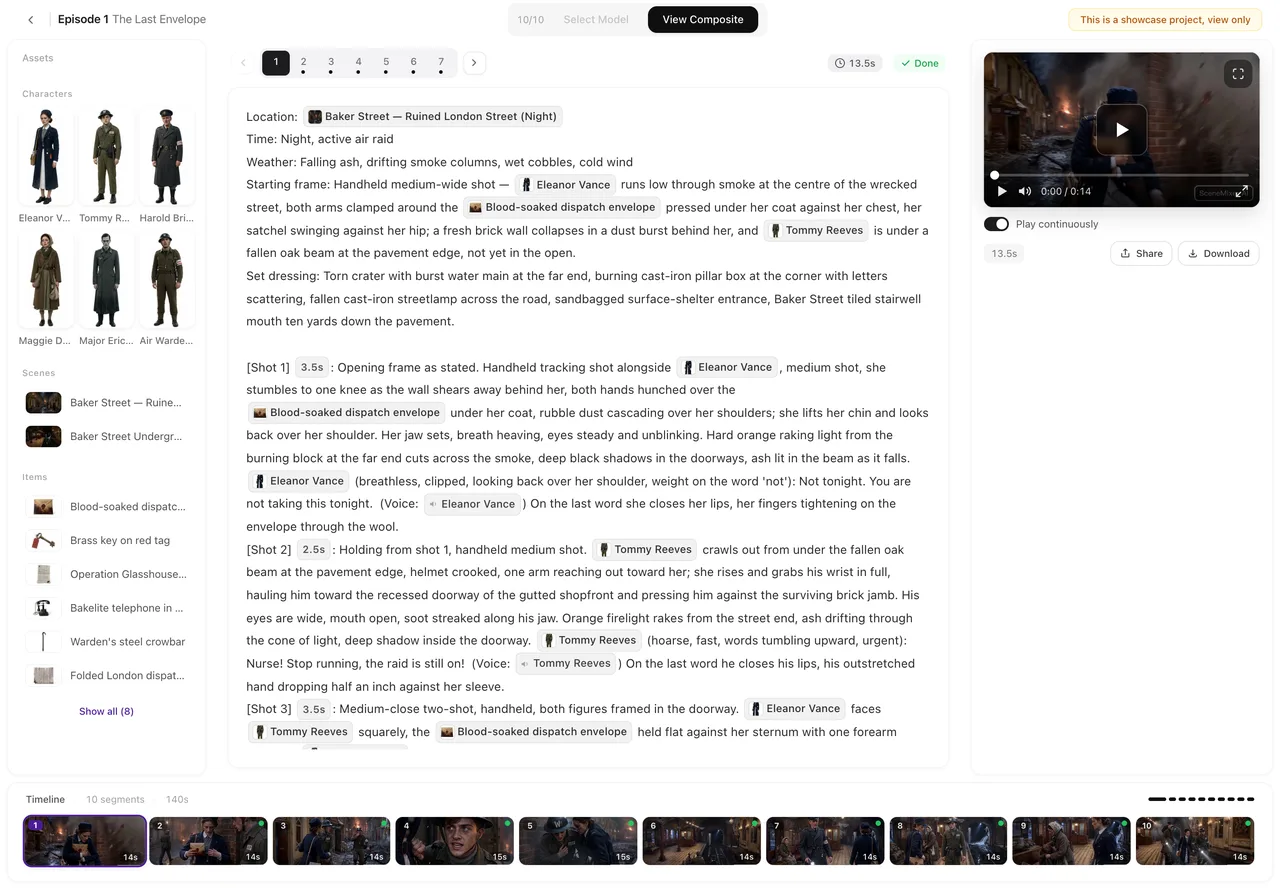
Ліворуч: панель ресурсів
Персонажі, локації та предмети, які використовує епізод, у вигляді мініатюр, згруповані в три блоки. Клацніть елемент, щоб побачити деталі; Редагувати (лише цей епізод) змінює його зображення лише для цього епізоду. Додати активи додає запис із проєкту або бібліотеки. Згорнути приховує панель. Додавання активів.
Посередині: розкадровка
Текст вибраного на таймлайні фрагмента: заголовок, потім кадри. Редагувати сценарій вмикає режим редагування; під час редагування з’являються Зберегти і Скасувати; введіть @, щоб відкрити меню посилань. Попередження після збереження показуються тут. Редагування.
Праворуч: попередній перегляд
Відео вибраного сегмента або його поточний стан. Над ним — перемикач моделей (Вибрати модель) і перемикач AI-позначки (AI-позначка / Без позначки). Кнопка Згенерувати відео із зазначенням ціни; після генерації доступні Перегенерувати, Історія версій, завантаження, спільний доступ і повноекранний режим. Генерація · Тарифи · Позначка.
Внизу: таймлайн
По одній картці на сегмент, у порядку, з мініатюрою, тривалістю, статусом та ціною. Клацніть картку, щоб вибрати сегмент. На картках є Вставити сегмент після та Видалити сегмент. Наприкінці — Скомпонувати епізод (доступно, коли всі сегменти готові) та Історія збірок. Усі значки на картці.
На телефоні
Три панелі стають трьома вкладками — Активи, Сценарій, Попередній перегляд — з таймлайном під ними. Ви можете читати розкадровку, генерувати сегменти, перемикати версії, завантажувати й ділитися, а також змінювати модель або позначку з панелі моделей. Редактор прямо каже: перегляд і генерація працюють на мобільному; для детального редагування розкадровки використовуйте комп’ютер.
Реклама
Рекламний проєкт у розширеному режимі відкриває той самий редактор, але з рекламними назвами: кадри замість епізодів, Продукт і реквізит замість предметів, Зібрати рекламу замість збірки епізоду, а також крок із кінцевою карткою перед складанням. Розширений режим.
| Панель | Містить | Основні елементи керування |
|---|---|---|
| Ліва | Персонажі, локації, предмети цього епізоду | Додати ресурси, Редагувати (для цього епізоду), Згорнути |
| Середня | Розкадровка вибраного фрагмента | Редагувати сценарій, Зберегти, Скасувати, @ |
| Права | Відео фрагмента або його статус | Згенерувати відео, перемикач моделей, перемикач мітки, Історія версій, завантаження, спільний доступ |
| Нижня | Усі фрагменти по порядку | Вибрати, Вставити фрагмент після, Видалити фрагмент, Зібрати епізод |
Поширені запитання
Де кнопка генерації?
У правій панелі, під попереднім переглядом, на ній вказана ціна.
Де змінити якість відео?
У перемикачі моделей над попереднім переглядом: Обрати модель.
Чи можна редагувати розкадровку на телефоні?
Можна переглядати її та генерувати відео. Детальне редагування розраховане на комп’ютер, про що сам редактор і повідомляє.
Як повернутися до списку епізодів?
Кнопка «Назад до епізодів» у верхній панелі.
Де старі версії фрагмента?
В Історії версій у правій панелі, коли у фрагмента є більше одного варіанта.
Пройдіться по трьох панелях
Виберіть фрагмент, прочитайте його, згенеруйте і подивіться результат праворуч.
Оновлено 26 вересня 2026
Ціни·Посібники·Зразки·Підтримка·Конфіденційність·Умови·Правова інформація·Контакти·© 2026 SceneMixer