الحوار والصوت في جيل واحد

افتح حلقة منتهية، وشغّل مقطعاً يحتوي على حوار، وانظر إلى فم المتحدث.
ما الذي يخرج
ثلاث طبقات، كلها تُولَّد مع الصورة. الأصوات: كل سطر موسوم، يُنطق بالصوت المختار لتلك الشخصية، على لسان الشخص الذي تتحرك شفتاه. الأجواء الصوتية: صوت المكان، من سطر محيط في اللقطة. الصمت حيث طلبته: اللقطة المعلَّمة لا حوار لا يتحدث فيها أحد. وفوق هذه الطبقات، تحصل الحلقة على موسيقى خلفية خاصة بها — تُختار للحلقة وتُمزج تحت الأصوات ولا تُولَّد مع المقطع — ويوقفها مفتاح الموسيقى بجانب المشغّل. الموسيقى الخلفية في الدراما القصيرة بالذكاء الاصطناعي.
ما تكتبه للحصول عليه
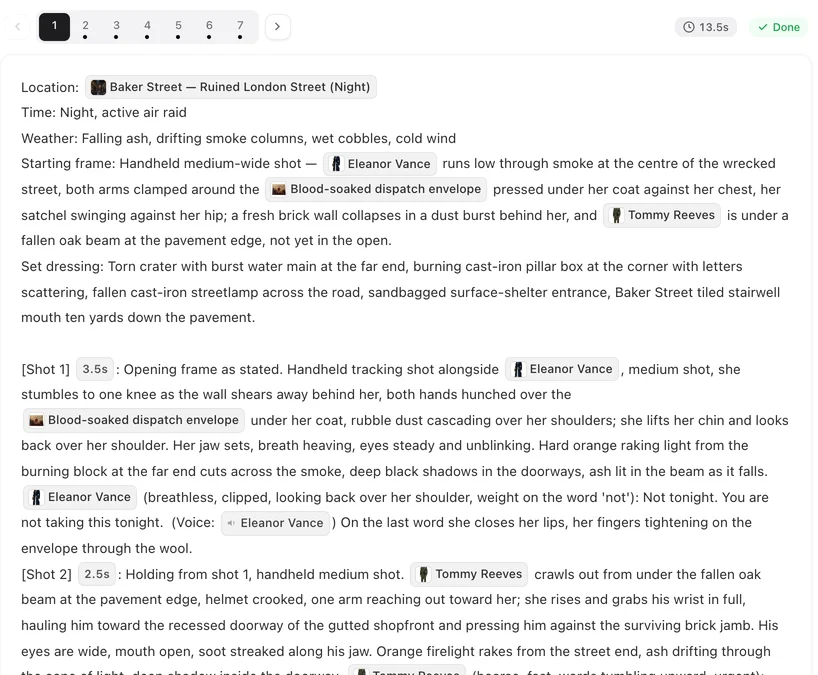
سطر: @Mara (منخفض، ثابت): الكلمات. (voice: 🔊Mara). علامة الصوت من علامة التبويب Voice في قائمة @ هي التي تحدد من الذي يتحدث؛ بدونها قد يُنطق السطر بصوت آخر، ويحذرك المحرر بعد الحفظ. أسطر الحوار.
الضوضاء المحيطة: في نهاية اللقطة، Ambient: مطر على الزجاج، ساعة في القاعة. صف ما هو مسموع، ببضع كلمات. لا يتحدث أحد: No dialogue.
الشفاه: الشخص الذي يتحدث يحرك فمه؛ أعطِ أي شخص آخر في اللقطة وصف شفاه مغلقة، لا حركة للشفاه حتى لا يحرك شفاهه مع السطر.
من أين يأتي الصوت
لكل شخصية صوت واحد، يتم اختياره في الخطوة 2 — متطابق مع الشخصية، يمكن معاينته وتغييره، أو رفعه من قبلك. كل سطر مُعلم بتلك الشخصية يُنطق بهذا الصوت، في كل حلقة. لتغيير كيف يبدو صوت الشخصية، غيّر الصوت على الشخصية، ثم أعد توليد المقاطع التي تريد تحديثها. كيف تعمل أصوات الشخصيات.
ما هي اللغة
تُنطق الأسطر بلغة الحوار الخاصة بالمشروع، التي تم تعيينها عند إنشاء المشروع. اكتب الأسطر بتلك اللغة. مشروع ألماني يتحدث الألمانية؛ واجهة الكتابة التي تستخدمها لا تهم. اختيار لغة الحوار.
تغيير الصوت بعد ذلك
ليس في SceneMixer مزيج صوتي ولا مسار منفصل للتحرير؛ الصوت جزء من المقطع. ومع ذلك يمكنك تغييره دون إعادة توليد: إعادة دبلجة، أسفل مشغّل مقطع مكتمل، تغيّر الأسطر أو صوت شخصية، وقص يزيل كلمة زائدة في البداية أو النهاية. أو غيّر الكلمات أو ملاحظة الأداء وأعِد توليد المقطع. إن كان الصوت خاطئاً، فتحقّق من الوسم أولاً، ثم من الصوت المخصص للشخصية. تغيير سطر بعد إنتاج الفيديو · تغيير صوت شخصية.
عندما يكون الصوت خاطئاً
صوت خاطئ في سطر: العلامة تُسمي شخصية خاطئة، أو مفقودة. المستمع يحرك فمه: أضف شفاه مغلقة، لا حركة للشفاه. سطر متسرع أو مقطوع: اللقطة قصيرة جداً بالنسبة للكلمات — حوالي ثلاث كلمات في الثانية باللغة الإنجليزية. ثواني اللقطة. غرفة هادئة جداً: اللقطة لا تحتوي على سطر Ambient؛ أضف واحداً. ثم أعد توليد ذلك المقطع؛ اللقطة القديمة تظل في سجل الإصدارات.
| أنت تريد | اكتب |
|---|---|
| سطر بصوتها | @Mara (كيف): الكلمات. (voice: 🔊Mara) |
| مطر وساعة تحت المشهد | Ambient: مطر على الزجاج، ساعة في القاعة |
| لا يتحدث أحد | No dialogue |
| الشخص الآخر لا يحرك شفاهه مع السطر | @Jules شفاه مغلقة، لا حركة للشفاه |
| صوت من خارج الشاشة | (voice-over) في بداية ملاحظة الأداء |
الأسئلة الشائعة
هل أحتاج لإضافة أصوات بعد ذلك؟
لا. الأسطر تُنطق في المقطع المُولد، بالصوت المختار للشخصية، وتتحرك الشفاه معها.
هل يمكنني تغيير سطر بعد صنع المقطع؟
نعم. استخدم إعادة دبلجة أسفل المشغل؛ فهي تسرد أسطر المقطع لتعديلها.
هل يمكنني استخدام صوتي الخاص؟
نعم، في خطة SceneMixer المدفوعة. ارفع صوتاً للشخصية في الخطوة 2؛ فيُنطق كل سطر موسوم لتلك الشخصية بهذا الصوت.
هل هناك موسيقى خلفية؟
نعم. يمنح SceneMixer كل حلقة جديدة موسيقاها الخاصة، تُختار للحلقة وتُمزج تحت الأصوات؛ أما الحلقات التي كان لها مقاطع قبل إطلاق التلحين في أوائل أكتوبر 2026 فلا تُلحَّن. مفتاح «الموسيقى» بجانب المشغّل يطفئها — ولا يظهر المفتاح إلا على المقاطع التي لها نسخة ملحّنة — وتتبع التنزيلات المفتاح.
تحدثت الشخصية الخطأ السطر.
تحقق من علامة الصوت بعد السطر: فهي تُسمي المتحدث. أصلحها وأعد توليد المقطع.
هل الملف المنزّل يحتوي على الصوت؟
نعم. الأصوات والضجيج المحيطي موجودان في المقطع، وفي الحلقة المُركبة، مع موسيقى الحلقة ما لم تقم بإيقاف زر الموسيقى.
استمع إلى أول سطر لك
اكتب سطراً واحداً مع علامة الصوت الخاصة به، وأعد توليد المقطع، واستمع إليه.
آخر تحديث: 3 نوفمبر 2026