Dialogue et son en une seule génération

Ouvrez un épisode terminé, lancez un segment avec du dialogue et regardez la bouche de celui qui parle.
Ce qui est généré
Trois couches, toutes générées en même temps que l'image. Voix : chaque réplique étiquetée, dite dans la voix choisie pour ce personnage, par la personne dont les lèvres bougent. Ambiance : le son du lieu, issu de la ligne Ambient du plan. Silence là où vous l'avez demandé : un plan marqué No dialogue n'a personne qui parle. Les publicités bénéficient en plus d'une musique adaptée au ton que vous avez choisi ; les drames ne demandent pas de bande originale, bien qu'un clip puisse parfois comporter une légère musique de fond. Ajouter votre propre musique.
Ce que vous écrivez pour l'obtenir
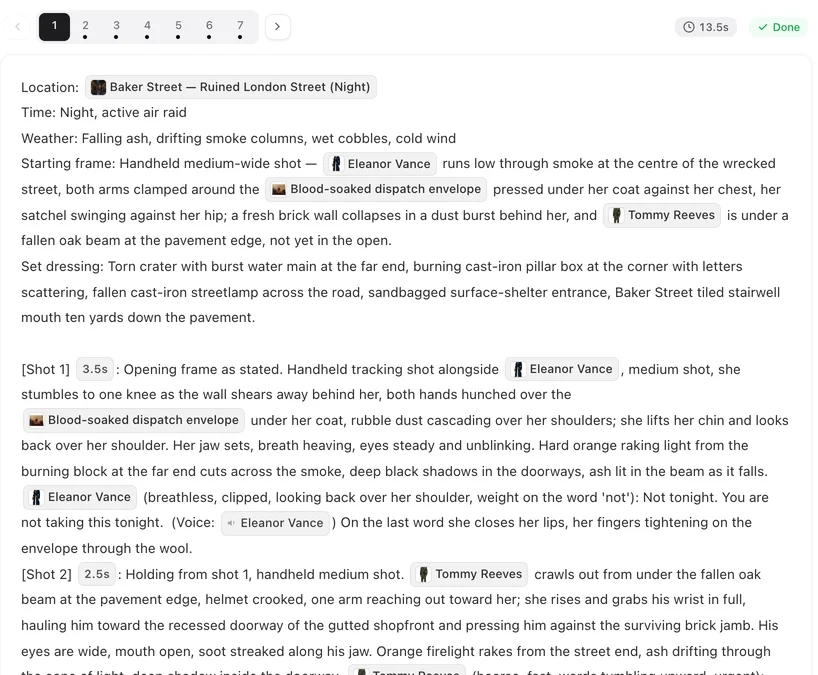
Une réplique : @Mara (basse, calme) : les mots. (voice : 🔊Mara). L'étiquette de voix de l'onglet Voice du menu @ indique quelle voix parle ; sans elle, la réplique peut être dite dans une autre voix, et l'éditeur vous avertit après l'enregistrement. Lignes de dialogue.
Ambiance : à la fin d'un plan, Ambient : pluie sur la vitre, une horloge dans le hall. Décrivez ce qui est audible, en quelques mots. Personne qui parle : No dialogue.
Lèvres : la personne qui parle bouge la bouche ; indiquez pour toute autre personne dans le plan lips closed, no lip movement pour qu'elle ne mime pas la réplique.
D'où vient la voix
Chaque personnage a une voix, choisie à l'étape 2 — adaptée au personnage, prévisualisable, modifiable, ou téléchargée par vous. Chaque réplique étiquetée avec ce personnage est dite dans cette voix, dans tous les épisodes. Pour modifier le son d'un personnage, changez la voix sur le personnage, puis régénérez les segments que vous souhaitez mettre à jour. Fonctionnement des voix des personnages.
Quelle langue
Les répliques sont dites dans la langue de dialogue du projet, définie lors de sa création. Écrivez les répliques dans cette langue. Un projet allemand parle allemand ; l'interface que vous utilisez pour l'écrire n'a pas d'importance. Choisir une langue de dialogue.
Modifier le son après coup
Il n'y a pas de mixeur ni de piste séparée à modifier ; le son fait partie du clip. Vous pouvez tout de même le modifier sans régénération : Redoublage, sous le lecteur d'un segment terminé, permet de modifier les répliques ou la voix d'un personnage, et Trim coupe un mot parasite au début ou à la fin. Ou modifiez les mots ou l'indication de jeu et régénérez le segment. Si la voix est erronée, vérifiez d'abord l'étiquette, puis la voix du personnage. Modifier une réplique après la création de la vidéo · Modifier la voix d'un personnage.
Quand le son ne correspond pas
Mauvaise voix sur une réplique : l'étiquette désigne le mauvais personnage, ou est absente. Auditeur qui bouche la bouche : ajoutez lips closed, no lip movement. Réplique précipitée ou coupée : le plan est trop court pour les mots — environ trois mots par seconde en anglais. Durée des plans. Pièce trop silencieuse : le plan n'a pas de ligne Ambient ; ajoutez-en une. Puis régénérez ce segment ; l'ancienne version reste dans l'historique des versions.
| Vous voulez | Écrivez |
|---|---|
| Une réplique dans sa voix | @Mara (comment) : les mots. (voice : 🔊Mara) |
| De la pluie et une horloge sous la scène | Ambient : pluie sur la vitre, une horloge dans le hall |
| Personne qui parle | No dialogue |
| L'autre personne qui ne mime pas la réplique | @Jules lips closed, no lip movement |
| Une voix hors champ | (voice-over) au début de l'indication de jeu |
FAQ
Dois-je ajouter des voix après coup ?
Non. Les répliques sont dites dans le clip généré, dans la voix choisie du personnage, et les lèvres bougent en synchronisation.
Puis-je modifier une réplique après la création du clip ?
Oui. Utilisez Redoublage sous le lecteur ; il liste les répliques du segment que vous pouvez modifier.
Puis-je utiliser ma propre voix ?
Oui, sur un abonnement payant. Téléchargez une voix sur le personnage à l'étape 2 ; chaque réplique étiquetée pour ce personnage sera alors dite dans cette voix.
Y a-t-il de la musique de fond ?
Les publicités bénéficient d'une musique adaptée à leur ton. Les drames sont générés avec des voix et de l'ambiance, sans bande originale demandée ; pour ajouter la vôtre, modifiez le fichier téléchargé.
Le mauvais personnage a dit la réplique.
Vérifiez l'étiquette de voix après la réplique : elle désigne celui qui parle. Corrigez-la et régénérez le segment.
Le fichier téléchargé contient-il le son ?
Oui. Les voix et l'ambiance sont dans le clip, et dans l'épisode assemblé.
Écoutez votre première réplique
Écrivez une réplique avec son étiquette de voix, générez le segment et écoutez.
Mis à jour le 2 octobre 2026
Tarifs·Guides·Exemples·Assistance·Confidentialité·Conditions·Mentions légales·Contact·© 2026 SceneMixer