한 번의 생성으로 대화와 사운드까지 완성

완성된 에피소드를 열고, 대화가 있는 세그먼트를 재생한 뒤 말하는 사람의 입 모양을 확인해 보세요.
생성되는 내용
세 개의 층이 모두 화면과 함께 생성돼요. 목소리: 태그가 붙은 모든 대사를, 그 캐릭터에 맞게 고른 목소리로, 입술이 움직이는 인물이 말해요. 환경음: 샷의 환경음 줄에서 가져온 그 장소의 소리예요. 원하는 곳의 침묵: 대사 없음으로 표시한 샷에서는 아무도 말하지 않아요. 이 위에 에피소드 자체의 배경 음악이 더해져요 — 클립과 함께 생성되는 것이 아니라 에피소드에 맞춰 고른 곡을 목소리 아래에 믹싱해요 — 플레이어 옆의 배경음악 스위치로 끌 수 있어요. AI 숏드라마의 배경음악.
원하는 사운드를 얻기 위해 작성하는 내용
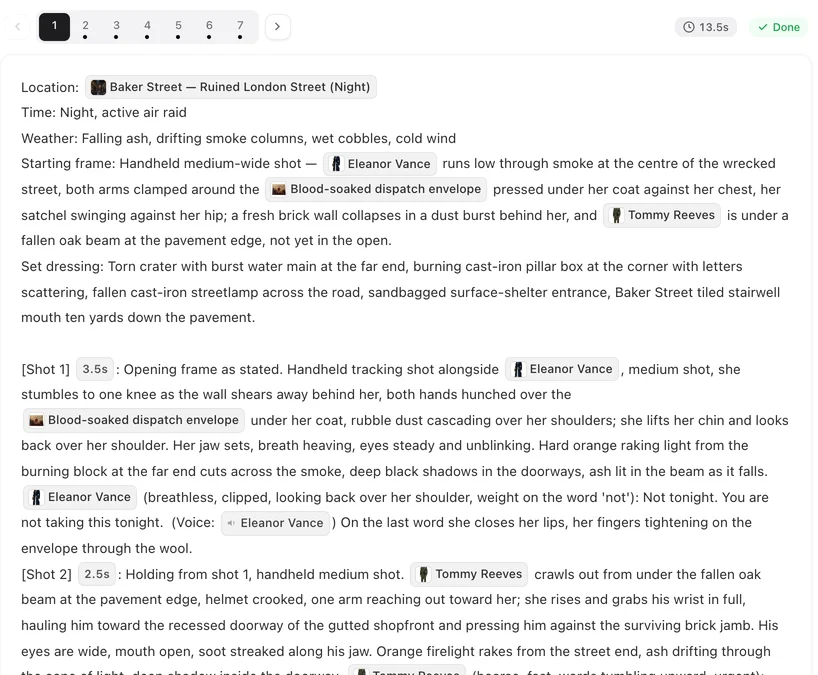
대사 한 줄: @Mara (낮고 안정적인 목소리): 대사 내용. (voice: 🔊Mara). @ 메뉴의 Voice 탭에 있는 목소리 태그가 누구의 목소리로 말할지 결정합니다. 태그가 없으면 다른 목소리로 대사가 나올 수 있으며, 저장 후 편집기에서 경고가 표시됩니다. 대사 줄.
분위기 음향: 샷 끝에 Ambient: 유리창에 내리는 비, 복도의 시계 소리처럼 적습니다. 들리는 소리를 몇 단어로 간단히 적어 주세요. 아무도 말하지 않게 하기: No dialogue.
입술: 말하는 사람은 입을 움직입니다. 샷에 등장하는 다른 인물에게는 lips closed, no lip movement를 지정해 대사에 맞춰 입을 움직이지 않게 하세요.
목소리의 출처
각 캐릭터에는 2단계에서 선택한 목소리가 하나씩 할당됩니다. 캐릭터에 맞춰 매칭하고, 미리 들어보고, 변경하거나 직접 업로드할 수도 있습니다. 해당 캐릭터로 태그된 모든 대사는 모든 에피소드에서 이 목소리로 나옵니다. 캐릭터의 목소리를 바꾸고 싶다면 캐릭터 설정에서 목소리를 변경한 뒤, 업데이트할 세그먼트를 재생성하세요. 캐릭터 목소리 작동 방식.
사용 언어
대사는 프로젝트 생성 시 설정한 대화 언어로 나옵니다. 대사는 해당 언어로 작성하세요. 독일어 프로젝트는 독일어로 말하며, 작성에 사용하는 인터페이스 언어는 상관없습니다. 대화 언어 선택하기.
생성 후 사운드 변경하기
SceneMixer에는 믹서도 따로 편집할 트랙도 없어요. 소리는 클립의 일부입니다. 그래도 다시 생성하지 않고 바꿀 수 있어요. 완성된 세그먼트의 플레이어 아래에 있는 더빙 재녹음에서는 대사나 캐릭터의 목소리를 바꿀 수 있고, 자르기로는 앞이나 뒤에 섞인 단어를 잘라낼 수 있어요. 또는 대사나 연기 지시문을 바꾸고 세그먼트를 다시 생성하세요. 목소리가 이상하면 먼저 태그를 확인한 다음 캐릭터의 목소리를 확인하세요. 영상을 만든 뒤 대사 바꾸기 · 캐릭터 목소리 바꾸기.
사운드에 문제가 있을 때
대사의 목소리가 잘못 나옴: 태그에 잘못된 캐릭터가 적혔거나 태그가 누락된 경우입니다. 듣는 사람의 입이 움직임: lips closed, no lip movement를 추가하세요. 대사가 빠르게 지나가거나 잘림: 샷 길이가 대사에 비해 짧기 때문입니다. 영어 기준 초당 약 3단어 정도가 적당합니다. 샷 길이(초). 방 안이 너무 조용함: 샷에 Ambient 줄이 없는 경우이므로 추가하세요. 그런 다음 해당 세그먼트를 재생성하세요. 기존 버전은 버전 기록에 남아 있습니다.
| 원하는 결과 | 작성 방법 |
|---|---|
| 그녀의 목소리로 나오는 대사 | @Mara (말투): 대사 내용. (voice: 🔊Mara) |
| 장면 아래에 깔리는 비 소리와 시계 소리 | Ambient: 유리창에 내리는 비, 복도의 시계 소리 |
| 아무도 말하지 않게 하기 | No dialogue |
| 다른 인물이 대사에 맞춰 입을 움직이지 않게 하기 | @Jules lips closed, no lip movement |
| 화면 밖에서 들리는 목소리 | (voice-over)를 전달 지시 맨 앞에 적기 |
자주 묻는 질문
나중에 목소리를 따로 추가해야 하나요?
아니요. 생성된 클립에 대사가 캐릭터의 지정된 목소리로 나오고, 입술도 대사에 맞춰 움직입니다.
클립을 만든 뒤 대사를 바꿀 수 있나요?
네. 플레이어 아래의 더빙 재녹음 기능을 사용하세요. 세그먼트의 대사 목록이 표시되어 편집할 수 있습니다.
제 목소리를 사용할 수 있나요?
네, 유료 SceneMixer 요금제에서 가능해요. 2단계에서 캐릭터에 목소리를 업로드하면, 그 캐릭터에 태그된 모든 대사가 그 목소리로 연기돼요.
배경 음악도 들어가나요?
네. SceneMixer는 새로 만드는 에피소드마다 그 에피소드에 맞춰 고른 배경음악을 자체로 붙이고, 목소리 아래에 섞어 넣어요. 2026년 10월 초 배경음악 기능이 적용되기 전에 클립이 생성된 에피소드에는 배경음악이 붙지 않아요. 플레이어 옆의 배경음악 스위치로 끌 수 있어요 — 이 스위치는 배경음악 버전이 있는 클립에만 보여요 — 그리고 다운로드도 스위치를 따릅니다.
잘못된 캐릭터가 대사를 말해요.
대사 뒤의 목소리 태그를 확인하세요. 태그에 말하는 사람이 지정되어 있습니다. 수정한 뒤 세그먼트를 재생성하세요.
다운로드 파일에 소리도 포함되나요?
네. 음성과 배경 음향은 클립과 합성된 에피소드에 모두 포함되며, Music 스위치를 끄지 않은 한 에피소드의 배경 음악도 함께 들어갑니다.
2026년 11월 3일 업데이트